Ogłoszenia
Ogłoszenia pozwalają na przekazanie tej samej wiadomości jednocześnie wielu wybranym pracownikom, z wymogiem jej potwierdzenia przez każdego odbiorcę. Autor ogłoszenia może następnie sprawdzić, kto zapoznał się z ogłoszeniem i jaką odpowiedź udzielił.
Ścieżka dostępu
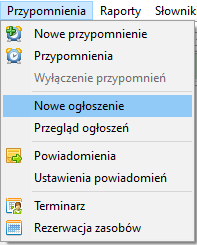
Utworzenie nowego ogłoszenia:
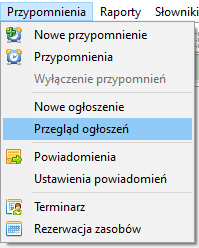
Przegląd odpowiedzi na ogłoszenia:
Krok po kroku
Utworzenie nowego ogłoszenia
- Wybierz z menu głównego Przypomnienia → Nowe ogłoszenie.
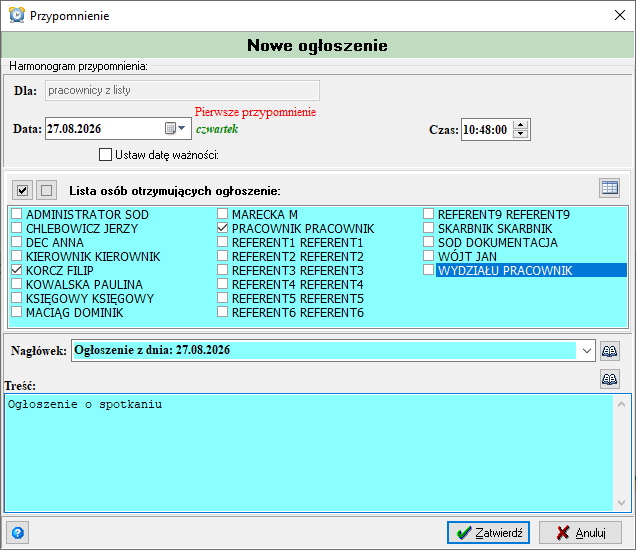
- W oknie Przypomnienie — Nowe ogłoszenie uzupełnij pole Data (z możliwością wyboru z kalendarza) oraz pole Czas.
- Opcjonalnie zaznacz checkbox Ustaw datę ważności, aby ograniczyć czas obowiązywania ogłoszenia.
- Na liście Lista osób otrzymujących ogłoszenie zaznacz checkboxy przy pracownikach, do których ogłoszenie ma trafić.
- Wybierz Nagłówek ogłoszenia z listy rozwijanej lub pozostaw wartość domyślną.
- Wpisz treść ogłoszenia w polu Treść.
- Kliknij Zatwierdź, aby wysłać ogłoszenie, lub Anuluj, aby zrezygnować.
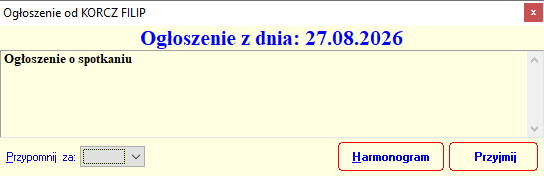
Odbiór ogłoszenia przez pracownika:
- Wskazanemu pracownikowi wyświetla się wyskakujące okno Ogłoszenie od [autor] z treścią ogłoszenia, polem Przypomnij za: oraz przyciskami Harmonogram i Przyjmij.
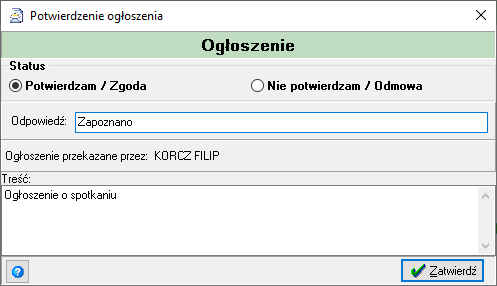
- Po kliknięciu Przyjmij pracownik potwierdza zapoznanie się z ogłoszeniem w oknie Potwierdzenie ogłoszenia — wybiera status Potwierdzam / Zgoda lub Nie potwierdzam / Odmowa, może uzupełnić pole Odpowiedź, po czym klika Zatwierdź.
Wymagane potwierdzenie
W odróżnieniu od zwykłego przypomnienia, ogłoszenie wymaga od odbiorcy jawnego potwierdzenia zapoznania się z jego treścią (status Potwierdzam/Zgoda lub Nie potwierdzam/Odmowa wraz z odpowiedzią).
Przegląd odpowiedzi na ogłoszenia
- Wybierz z menu głównego Przypomnienia → Przegląd ogłoszeń.
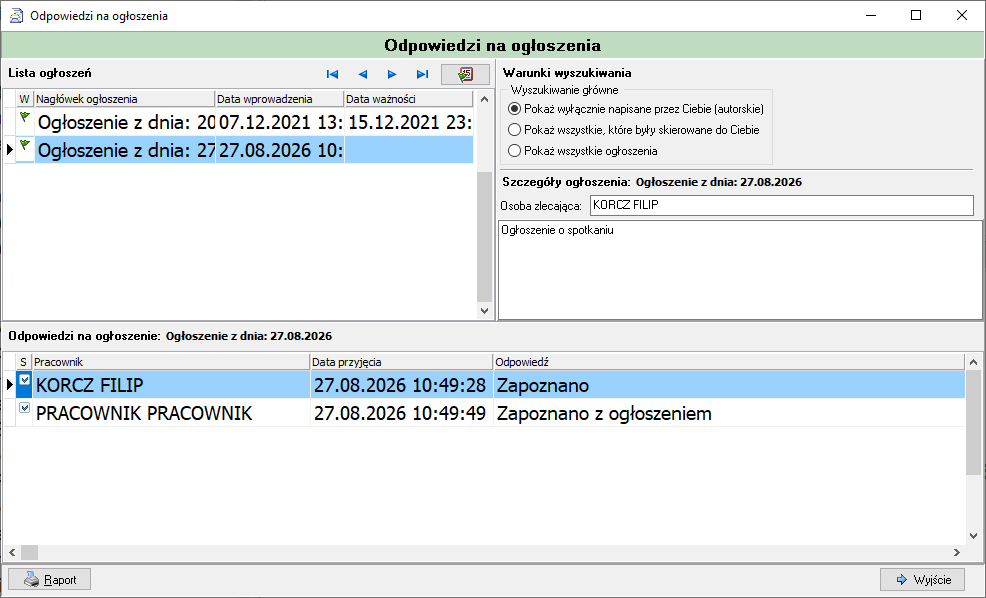
- Otworzy się okno Odpowiedzi na ogłoszenia z listą ogłoszeń w sekcji Lista ogłoszeń (Nagłówek ogłoszenia, Data wprowadzenia, Data ważności).
- W sekcji Warunki wyszukiwania — Wyszukiwanie główne wybierz zakres: Pokaż wyłącznie napisane przez Ciebie (autorskie), Pokaż wszystkie, które były kierowane do Ciebie lub Pokaż wszystkie ogłoszenia.
- Zaznacz ogłoszenie na liście, aby zobaczyć jego szczegóły w sekcji Szczegóły ogłoszenia (Osoba zlecająca, treść ogłoszenia).
- W dolnej tabeli Odpowiedzi na ogłoszenie przejrzyj listę pracowników wraz z datą przyjęcia i treścią ich odpowiedzi.
- Kliknij Raport, aby wygenerować raport z odpowiedziami na ogłoszenie, lub Wyjście, aby zamknąć okno.
Pola formularza
| Pole | Opis |
|---|---|
| Dla | Pole informacyjne wskazujące, że odbiorcy wybierani są z listy poniżej. |
| Data | Data wyzwolenia ogłoszenia, z możliwością wyboru z kalendarza. |
| Ustaw datę ważności | Checkbox włączający ograniczenie czasu obowiązywania ogłoszenia. |
| Czas | Godzina wyzwolenia ogłoszenia. |
| Lista osób otrzymujących ogłoszenie | Lista pracowników z checkboxami — zaznaczeni pracownicy otrzymają ogłoszenie. |
| Nagłówek | Nagłówek ogłoszenia, wybierany z listy rozwijanej. |
| Treść | Treść ogłoszenia wyświetlana odbiorcom. |
| Pole | Opis |
|---|---|
| Ogłoszenie od [autor] | Tytuł okna wskazujący autora ogłoszenia. |
| Treść | Treść ogłoszenia widoczna dla odbiorcy. |
| Przypomnij za | Lista rozwijana z opcją odłożenia ogłoszenia do ponownego przypomnienia. |
| Pole | Opis |
|---|---|
| Status — Potwierdzam / Zgoda | Opcja potwierdzenia zapoznania się z ogłoszeniem. |
| Status — Nie potwierdzam / Odmowa | Opcja odmowy potwierdzenia ogłoszenia. |
| Odpowiedź | Pole tekstowe na odpowiedź pracownika (np. „Zapoznano”). |
| Ogłoszenie przekazane przez | Osoba, która utworzyła ogłoszenie. |
| Treść | Treść ogłoszenia widoczna przy potwierdzaniu. |
| Pole | Opis |
|---|---|
| Pokaż wyłącznie napisane przez Ciebie (autorskie) | Ogranicza listę do ogłoszeń utworzonych przez zalogowanego pracownika. |
| Pokaż wszystkie, które były kierowane do Ciebie | Ogranicza listę do ogłoszeń, których zalogowany pracownik był odbiorcą. |
| Pokaż wszystkie ogłoszenia | Wyświetla wszystkie ogłoszenia w systemie. |
| Pole | Opis |
|---|---|
| Nagłówek ogłoszenia | Nagłówek wybranego ogłoszenia. |
| Data wprowadzenia | Data i godzina utworzenia ogłoszenia. |
| Data ważności | Data ważności ogłoszenia (jeśli ustawiona). |
| Osoba zlecająca | Autor ogłoszenia. |
| Pracownik | Odbiorca ogłoszenia w tabeli odpowiedzi. |
| Data przyjęcia | Data i godzina, kiedy pracownik potwierdził ogłoszenie. |
| Odpowiedź | Treść odpowiedzi udzielonej przez pracownika. |
Efekt końcowy
Po zatwierdzeniu ogłoszenie trafia do wszystkich zaznaczonych pracowników, którym wyświetla się jako wyskakujące okno wymagające potwierdzenia. Każda odpowiedź jest rejestrowana i widoczna dla autora ogłoszenia w oknie Przegląd ogłoszeń → Odpowiedzi na ogłoszenia, wraz z datą przyjęcia i treścią odpowiedzi każdego odbiorcy.