Potwierdzenia eDoręczeń
Funkcja pozwala pobrać urzędowe potwierdzenie doręczenia dla wysłanego pisma po tym, jak wysyłka eDoręczeń uzyska odpowiedni status.
Ścieżka dostępu
- Dla pojedynczego dokumentu: Edycja dokumentu, zakładka eDoręczenia, sekcja Informacja o wysyłkach dokumentu przez eDoręczenia, przycisk Potwierdzenia.
- Dla wielu dokumentów jednocześnie (osoby uprawnione): Dokumenty → Rejestr wysyłek eDoręczeń, przycisk Potwierdzenia.
Krok po kroku
Pobieranie potwierdzenia z poziomu dokumentu
- Ustaw się na odpowiednim dokumencie (na liście dokumentów sprawy lub w skrzynce dokumentów) i wybierz przycisk Edycja.
- Przejdź na zakładkę eDoręczenia.
- W sekcji Informacja o wysyłkach dokumentu przez eDoręczenia odszukaj wysyłkę, dla której chcesz pobrać potwierdzenie, i sprawdź jej Status wysyłki.
-
Aby pobrać potwierdzenie doręczenia, użyj przycisku Potwierdzenia w sekcji wysyłek (dostępne po zmianie statusu wysyłki na potwierdzający odbiór).
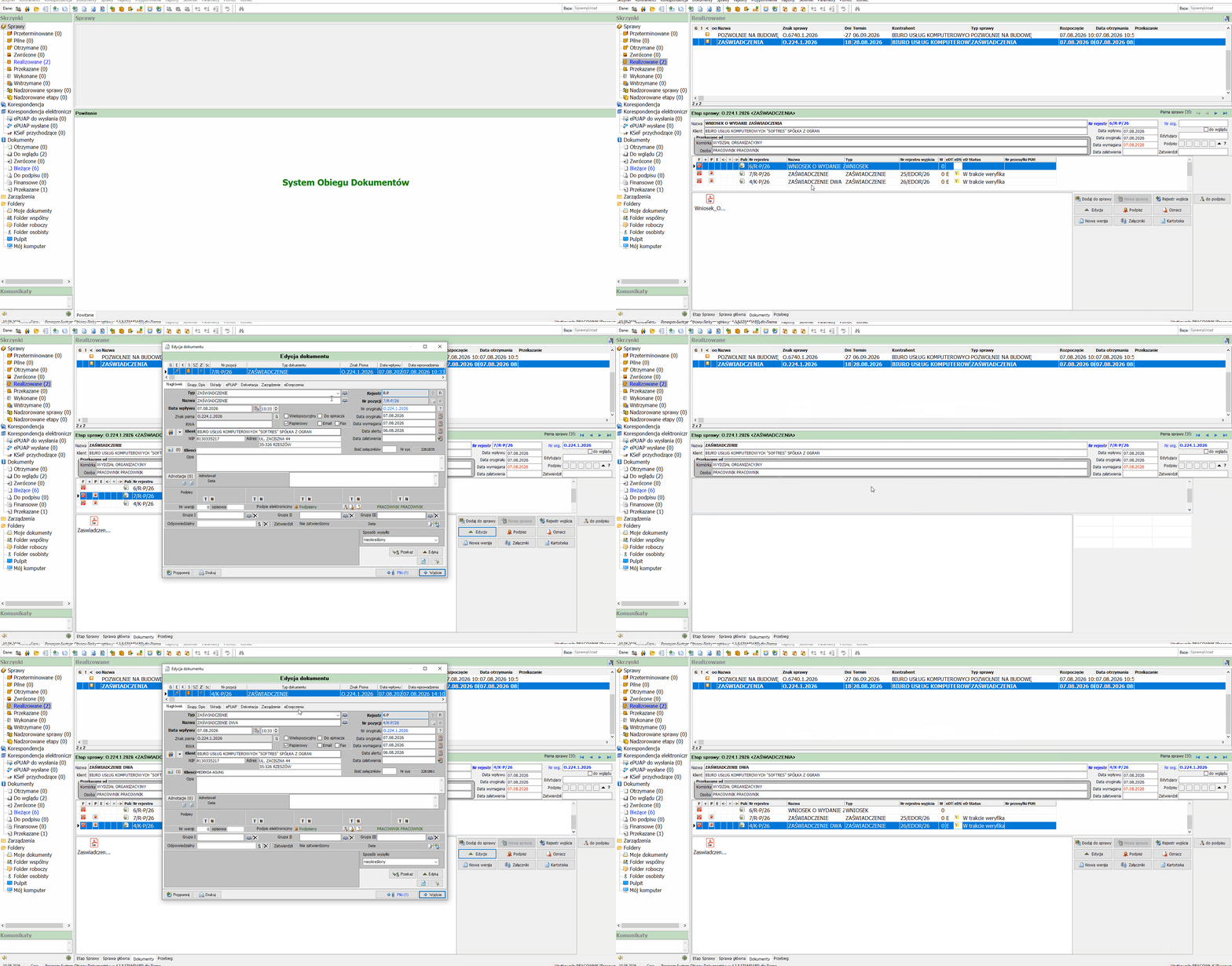
Śledzenie statusu wysyłki dokumentu na zakładce eDoręczenia
Status wysyłki widoczny jest również bezpośrednio na liście dokumentów sprawy, w kolumnach eDT, eDS i eD Status.
Pobieranie potwierdzeń z rejestru wysyłek (osoby uprawnione)
- Z menu Dokumenty wybierz Rejestr wysyłek eDoręczeń.
- Odszukaj interesującą Cię wysyłkę na liście — w razie potrzeby zawęź listę filtrem po dacie wysłania, kontrahencie, identyfikatorze wiadomości lub typie wiadomości.
- Zaznacz pozycję i w dolnej części okna (zakładka Szczegóły) zweryfikuj jej dane.
- Do pobrania potwierdzenia oraz podglądu koperty służą przyciski Potwierdzenia, Koperta / Koperty oraz Podgląd.
Pola formularza
| Pole | Opis |
|---|---|
| Status wysyłki | Bieżący status wysyłki (np. W trakcie weryfikacji, Doręczona) — decyduje o dostępności przycisku Potwierdzenia. |
| Adres odbiorcy | Adres eDoręczeń odbiorcy wysyłki. |
| Nr przesyłki PUH | Numer przesyłki nadany przez operatora usługi. |
Efekt końcowy
Po kliknięciu przycisku Potwierdzenia system pobiera i udostępnia oficjalne potwierdzenie doręczenia dla wskazanej wysyłki eDoręczeń, które można wykorzystać jako dowód dostarczenia pisma do odbiorcy.