Wyszukiwanie dokumentów
Kartoteka dokumentów pozwala odnaleźć dowolny dokument zarejestrowany w systemie SOD. Najczęściej wyszukiwanie odbywa się po typie dokumentu, jego nazwie, datach lub konkretnym kontrahencie i opisie, ale system udostępnia również rozbudowane kryteria zaawansowane, pozwalające zawęzić wyniki np. po podpisach, statusie finansowym, reklamacjach czy powiązaniu ze sprawą.
Ścieżka dostępu
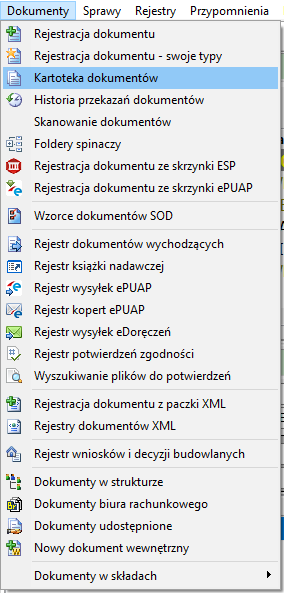
Z menu głównego wybierz Dokumenty → Kartoteka dokumentów, lub skorzystaj z ikony  Kartoteka dokumentów na pasku szybkiego dostępu.
Krok po kroku
Po otwarciu kartoteki wyświetla się okno Warunki wyszukiwania. Po lewej stronie znajduje się przełącznik według skrzynek pracowników (nie / tak), pozwalający ograniczyć wyszukiwanie do skrzynki konkretnego pracownika. Kryteria wyszukiwania są podzielone na siedem zakładek tematycznych: Nagłówek, Podpisy, Zaawansowane, Finansowe, Zapotrzeb., Reklamacje i Specjalne. Na dole okna dostępne są przyciski Zapisz*, Czyść warunek, Bez warunku, Wyszukaj oraz Kartoteka**.
Przykład: wyszukiwanie po dacie wpływu i typie dokumentu
- W zakładce Nagłówek kliknij ikonę lupy przy polu Typ, aby otworzyć listę wyboru typów dokumentów, i zaznacz odpowiednią pozycję (np. „DECYZJA").
- W polach Data wpływu Od / Do kliknij ikonę kalendarza i wybierz odpowiednie daty z widgetu Kalendarz.
- Kliknij przycisk Wyszukaj.
-
System wyświetla komunikat „Trwa wyszukiwanie...", a następnie otwiera okno Kartoteka dokumentów z listą pasujących dokumentów oraz szczegółowym panelem danych wybranego dokumentu poniżej.
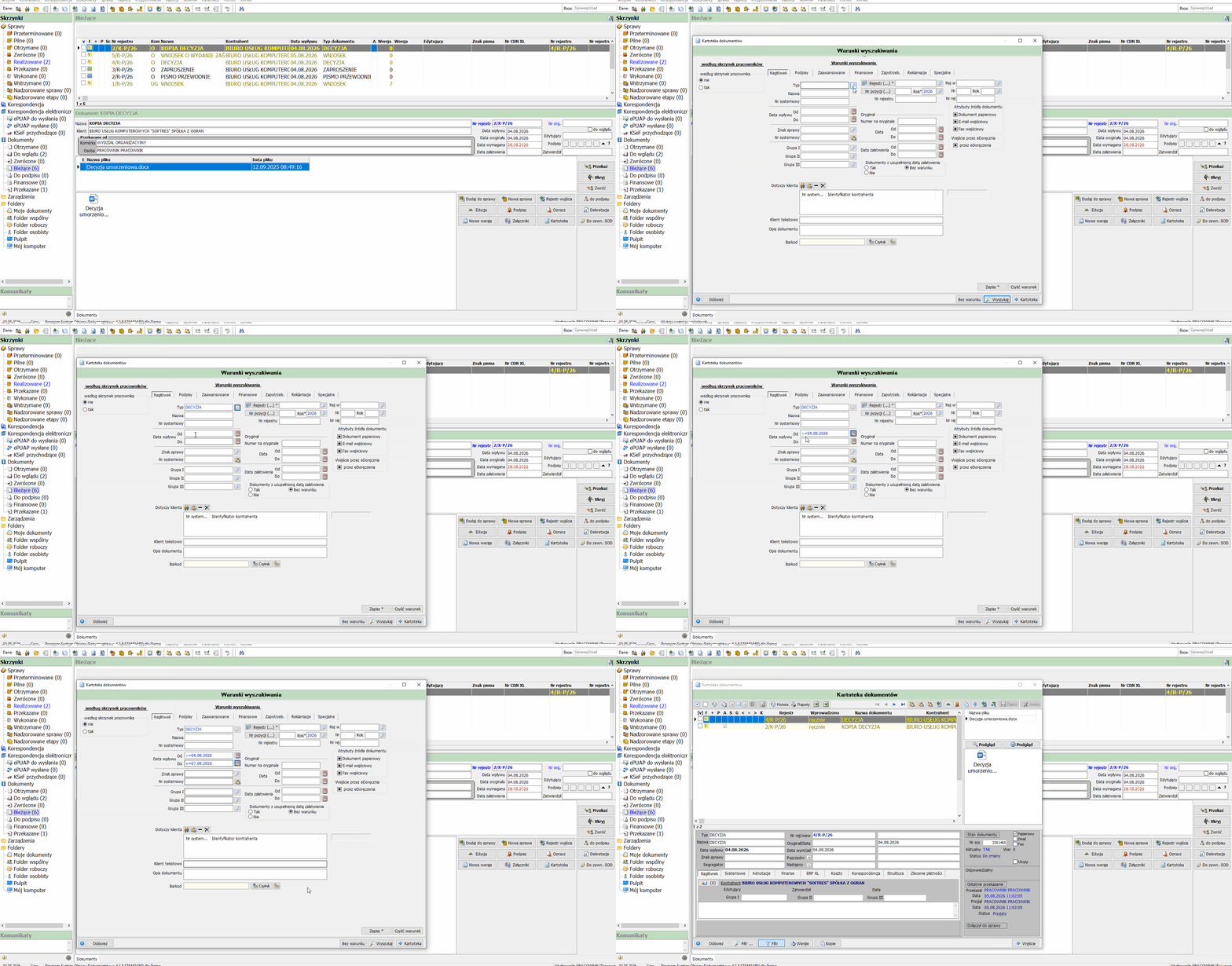
Wybór typu dokumentu, ustawienie zakresu dat wpływu i podgląd wyników wyszukiwania
Przykład: wyszukiwanie po kontrahencie
- W zakładce Nagłówek, w sekcji Dotyczy klienta, kliknij ikonę wyboru kontrahenta.
- Otwiera się osobne okno Kartoteka klientów z rozbudowanym formularzem wyszukiwania kontrahenta (m.in. Identyfikator, Nazwa/Nazwisko, NIP, NIP (C), PESEL, REGON oraz adres kontrahenta w dwóch wariantach wyszukiwania — wyłącznie po dużych znakach lub po dużych i małych znakach).
- Wpisz fragment nazwy/nazwiska i kliknij Wyszukaj — poniżej pojawia się lista pasujących kontrahentów wraz ze szczegółowym panelem danych wybranej pozycji.
- Zaznacz właściwego kontrahenta i kliknij Wybierz — kontrahent zostaje dodany do listy w polu Dotyczy klienta okna wyszukiwania dokumentów.
-
Kliknij Wyszukaj, aby uruchomić wyszukiwanie dokumentów powiązanych z wybranym kontrahentem.
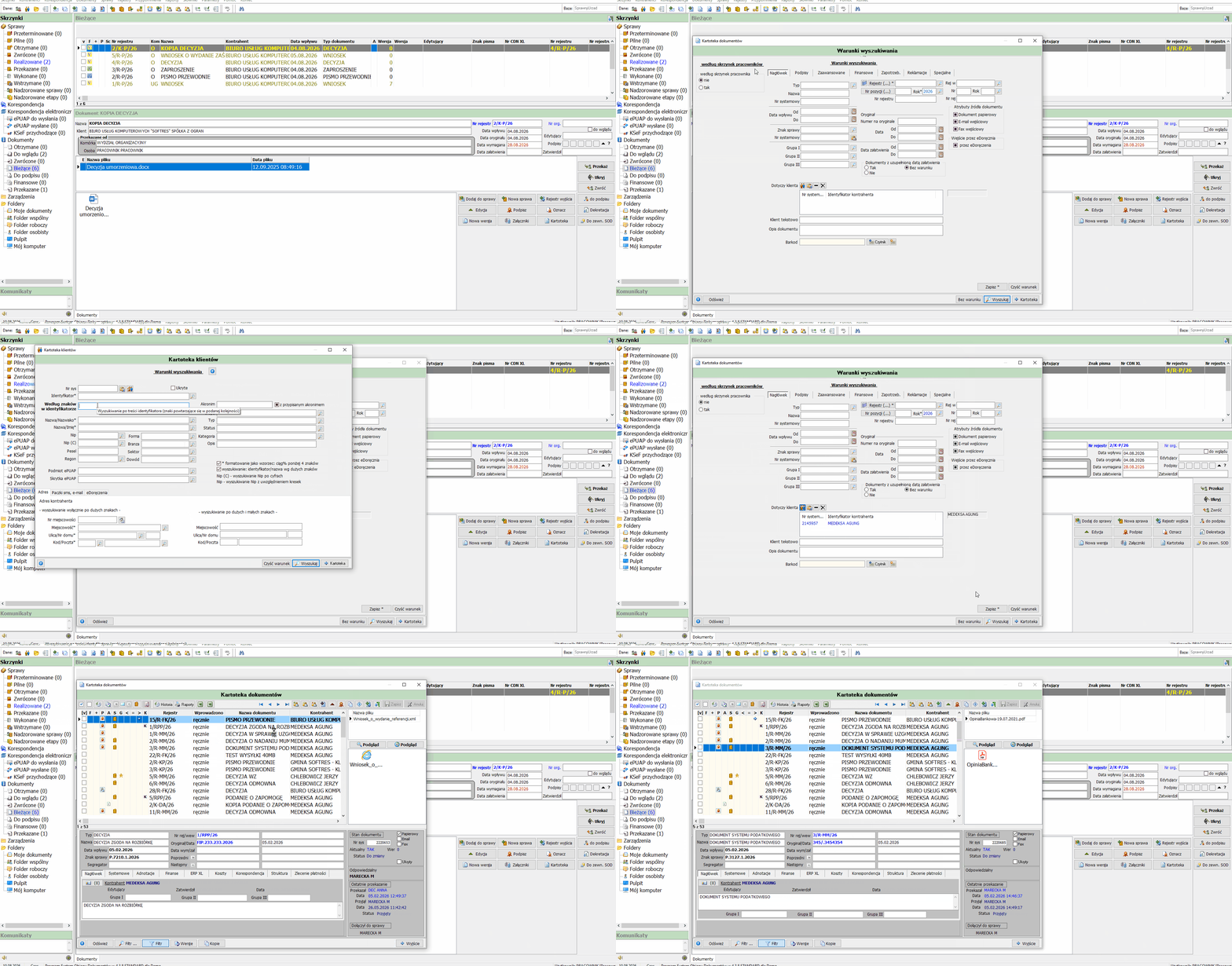
Wybór kontrahenta w oknie Kartoteka klientów i dodanie go do warunków wyszukiwania dokumentów
Pola formularza
Filtry z różnych zakładek łączą się ze sobą
Przejście na inną zakładkę nie czyści kryteriów wpisanych na zakładkach poprzednich — wszystkie ustawione warunki sumują się i są stosowane łącznie. Przykładowo wybranie kontrahenta w zakładce Nagłówek, a następnie ustawienie kwoty faktury w zakładce Finansowe, zwróci wyłącznie faktury na wskazaną kwotę wystawione dla tego jednego, wybranego kontrahenta — a nie wszystkie faktury na tę kwotę. Przed rozpoczęciem nowego wyszukiwania warto użyć przycisku Czyść warunek, aby usunąć poprzednio wprowadzone filtry ze wszystkich zakładek.
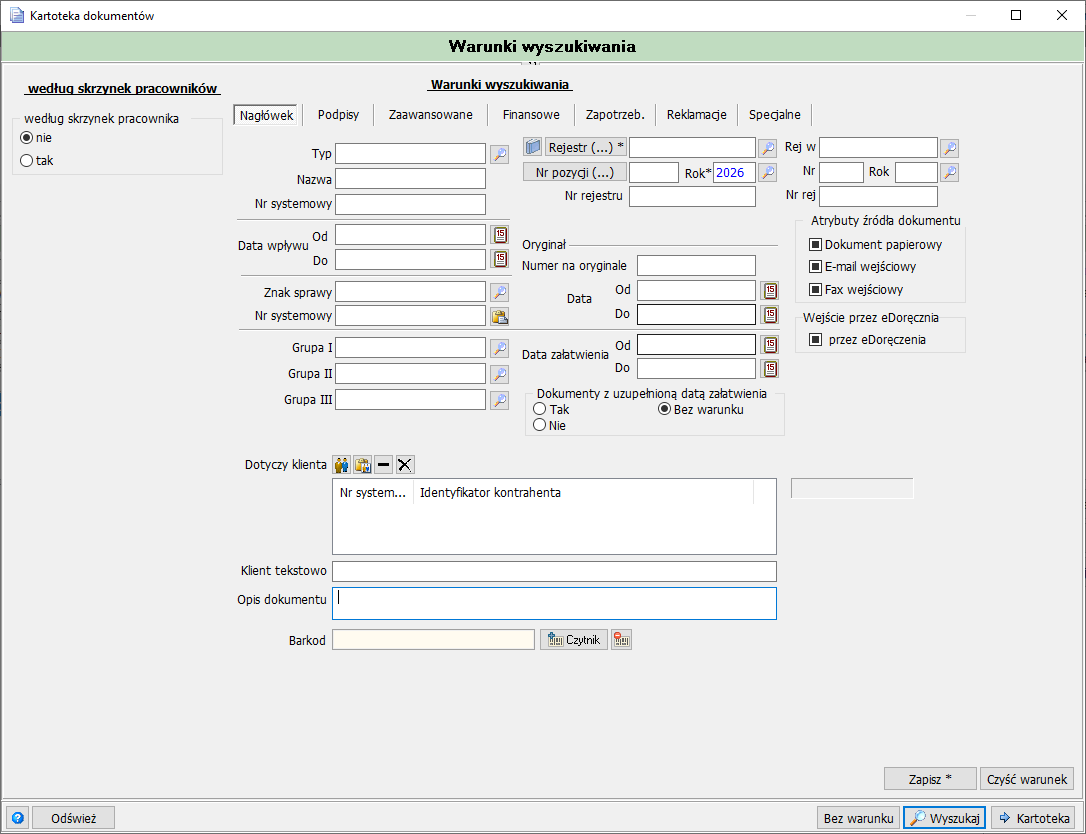
| Pole | Opis |
|---|---|
| Typ | Typ dokumentu (wybór z listy poprzez ikonę lupy). |
| Nazwa | Nazwa dokumentu. |
| Nr systemowy | Wewnętrzny numer systemowy dokumentu. |
| Data wpływu Od / Do | Zakres dat wpływu dokumentu. |
| Znak sprawy | Znak sprawy, do której przypisany jest dokument. |
| Nr systemowy (Znak sprawy) | Numer systemowy powiązanej sprawy. |
| Grupa I / Grupa II / Grupa III | Przypisanie dokumentu do grup klasyfikacyjnych. |
| Dotyczy klienta | Lista kontrahentów, których ma dotyczyć wyszukiwany dokument (wybór przez ikonę kartoteki klientów). |
| Klient tekstowo | Nazwa klienta wpisana tekstowo, bez wyboru z kartoteki. |
| Opis dokumentu | Fragment opisu dokumentu. |
| Barkod | Kod kreskowy dokumentu (możliwość odczytu czytnikiem). |
| Rejestr (...) / Rok* | Rejestr, do którego trafił dokument, oraz rok rejestru. |
| Nr pozycji (...) | Numer pozycji w rejestrze. |
| Nr rejestru | Numer rejestru. |
| Rej w / Nr / Rok | Rejestr wejściowy oraz jego numer i rok. |
| Nr rej | Numer rejestru wejściowego. |
| Oryginał – Numer na oryginale | Numer widniejący na oryginale dokumentu. |
| Oryginał – Data Od / Do | Zakres dat oryginału dokumentu. |
| Data załatwienia Od / Do | Zakres dat załatwienia dokumentu. |
| Dokumenty z uzupełnioną datą załatwienia | Warunek: Tak / Nie / Bez warunku. |
| Atrybuty źródła dokumentu | Dokument papierowy / E-mail wejściowy / Fax wejściowy (checkboxy). |
| Wejście przez eDoręczenia | Filtr dokumentów, które wpłynęły przez eDoręczenia. |
| Pole | Opis |
|---|---|
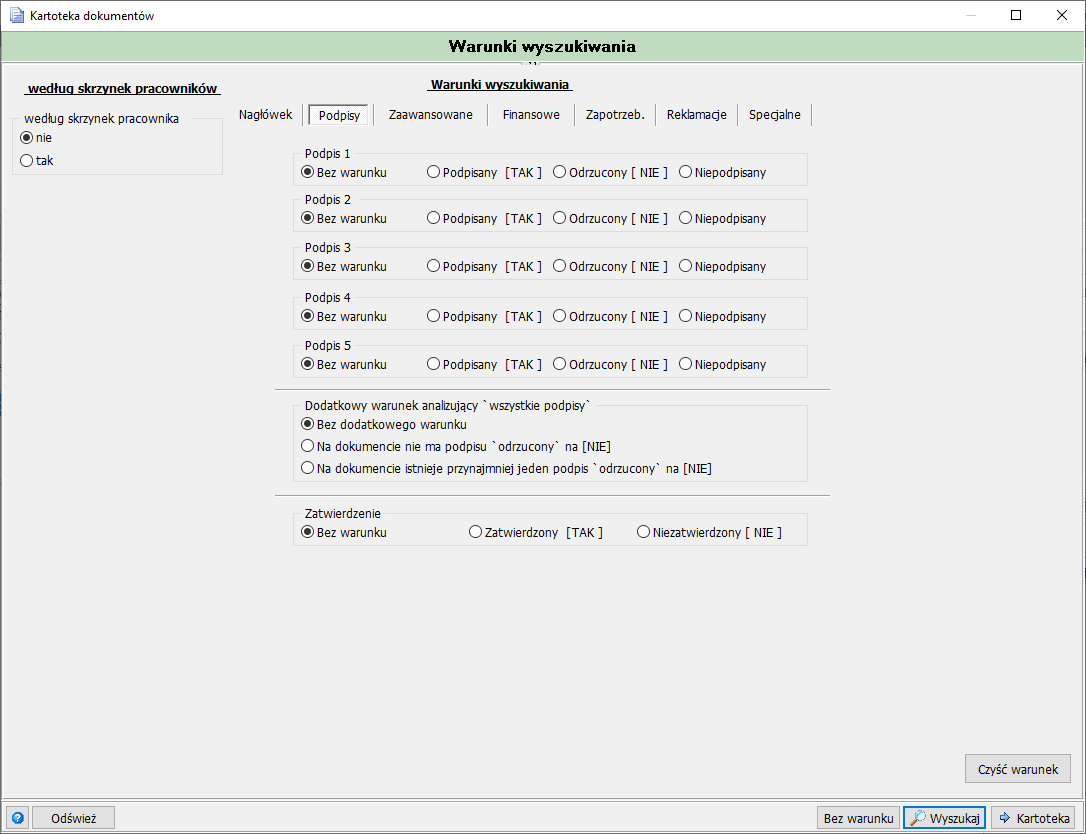
| Podpis 1–5 | Dla każdego z pięciu podpisów wybór: Bez warunku / Podpisany [TAK] / Odrzucony [NIE] / Niepodpisany. |
| Dodatkowy warunek analizujący „wszystkie podpisy" | Bez dodatkowego warunku / Na dokumencie nie ma podpisu „odrzucony" na [NIE] / Na dokumencie istnieje przynajmniej jeden podpis „odrzucony" na [NIE]. |
| Zatwierdzenie | Bez warunku / Zatwierdzony [TAK] / Niezatwierdzony [NIE]. |
Podpisy na dokumencie
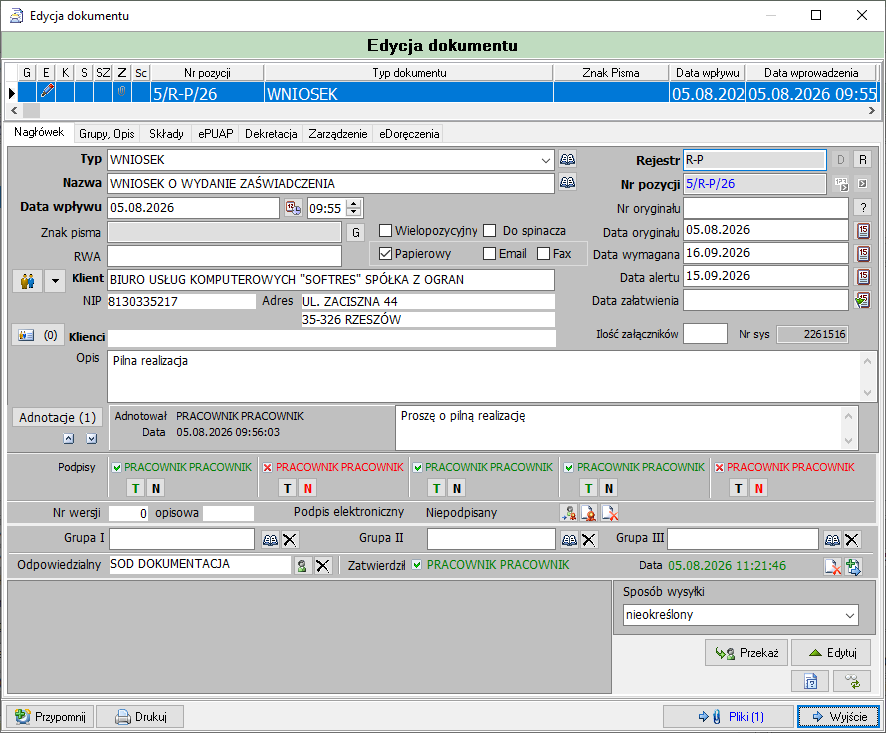
Pola tej zakładki odpowiadają statusom podpisów widocznym bezpośrednio w oknie edycji dokumentu, gdzie każdy z podpisów oznaczony jest ikoną (zielony znacznik — podpisany, czerwony znacznik — odrzucony) wraz z przyciskami T / N.
| Pole | Opis |
|---|---|
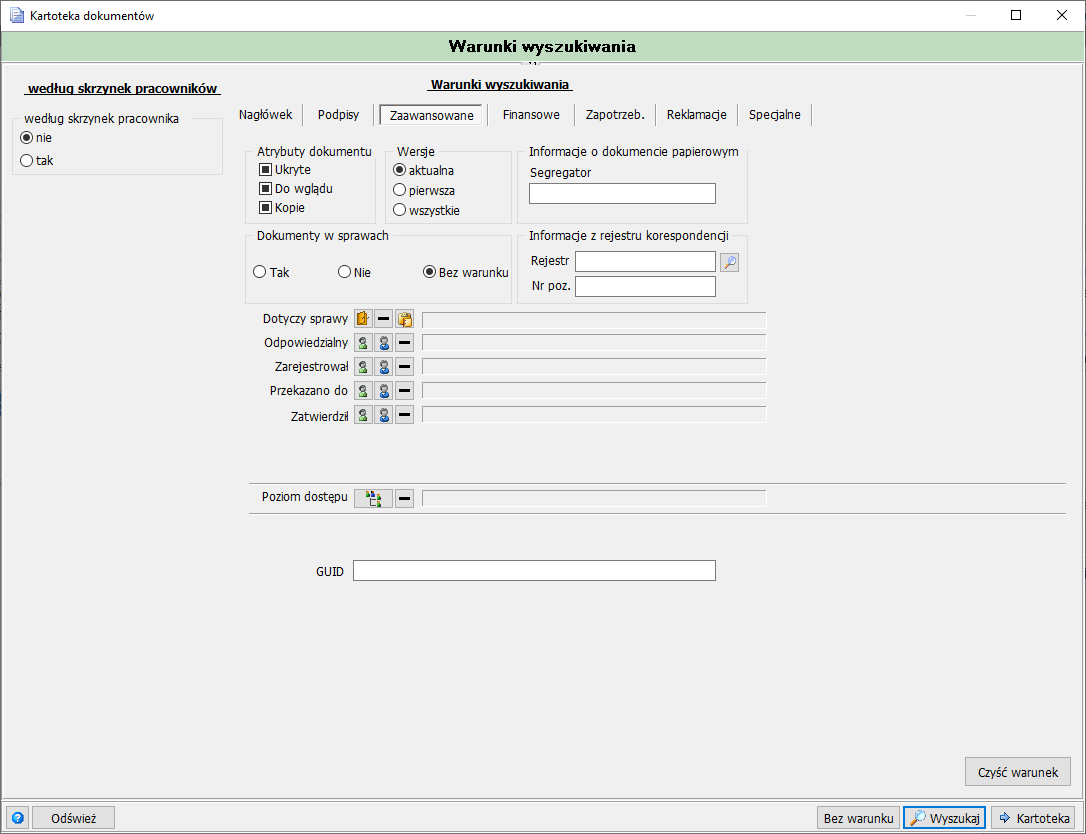
| Atrybuty dokumentu | Ukryte / Do wglądu / Kopie (checkboxy). |
| Wersje | aktualna / pierwsza / wszystkie. |
| Informacje o dokumencie papierowym – Segregator | Numer lub nazwa segregatora. |
| Dokumenty w sprawach | Tak / Nie / Bez warunku. |
| Informacje z rejestru korespondencji – Rejestr / Nr poz. | Numer rejestru i pozycji korespondencji. |
| Dotyczy sprawy | Wskazanie konkretnej sprawy (wybór przez ikony). |
| Odpowiedzialny | Osoba odpowiedzialna za dokument. |
| Zarejestrował | Osoba, która zarejestrowała dokument. |
| Przekazano do | Osoba/komórka, do której dokument został przekazany. |
| Zatwierdził | Osoba, która zatwierdziła dokument. |
| Poziom dostępu | Poziom dostępu do dokumentu. |
| GUID | Globalny unikalny identyfikator dokumentu. |
| Pole | Opis |
|---|---|
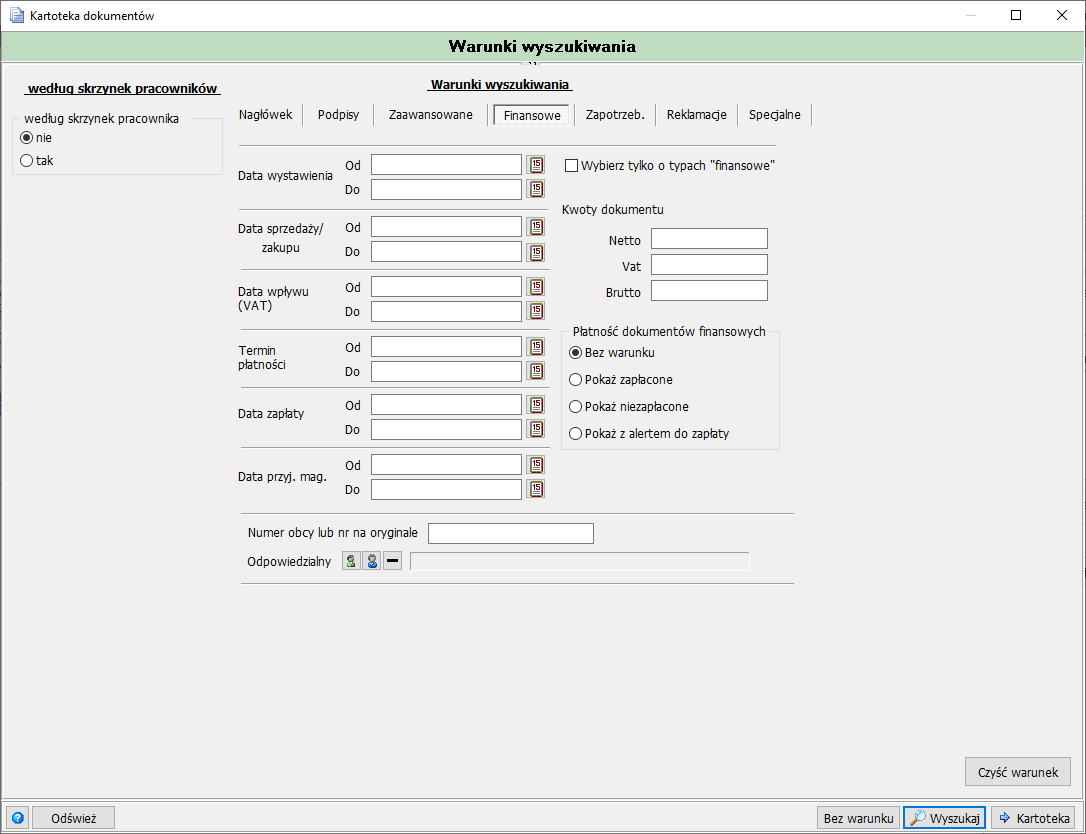
| Data wystawienia Od / Do | Zakres dat wystawienia dokumentu finansowego. |
| Data sprzedaży/zakupu Od / Do | Zakres dat sprzedaży lub zakupu. |
| Data wpływu (VAT) Od / Do | Zakres dat wpływu dla celów VAT. |
| Termin płatności Od / Do | Zakres terminów płatności. |
| Data zapłaty Od / Do | Zakres dat zapłaty. |
| Data przyj. mag. Od / Do | Zakres dat przyjęcia magazynowego. |
| Wybierz tylko o typach „finansowe" | Ogranicza wyniki wyłącznie do dokumentów finansowych. |
| Kwoty dokumentu – Netto / Vat / Brutto | Filtrowanie po kwotach dokumentu. |
| Płatność dokumentów finansowych | Bez warunku / Pokaż zapłacone / Pokaż niezapłacone / Pokaż z alertem do zapłaty. |
| Numer obcy lub nr na oryginale | Numer obcy dokumentu lub numer na oryginale. |
| Odpowiedzialny | Osoba odpowiedzialna za dokument finansowy. |
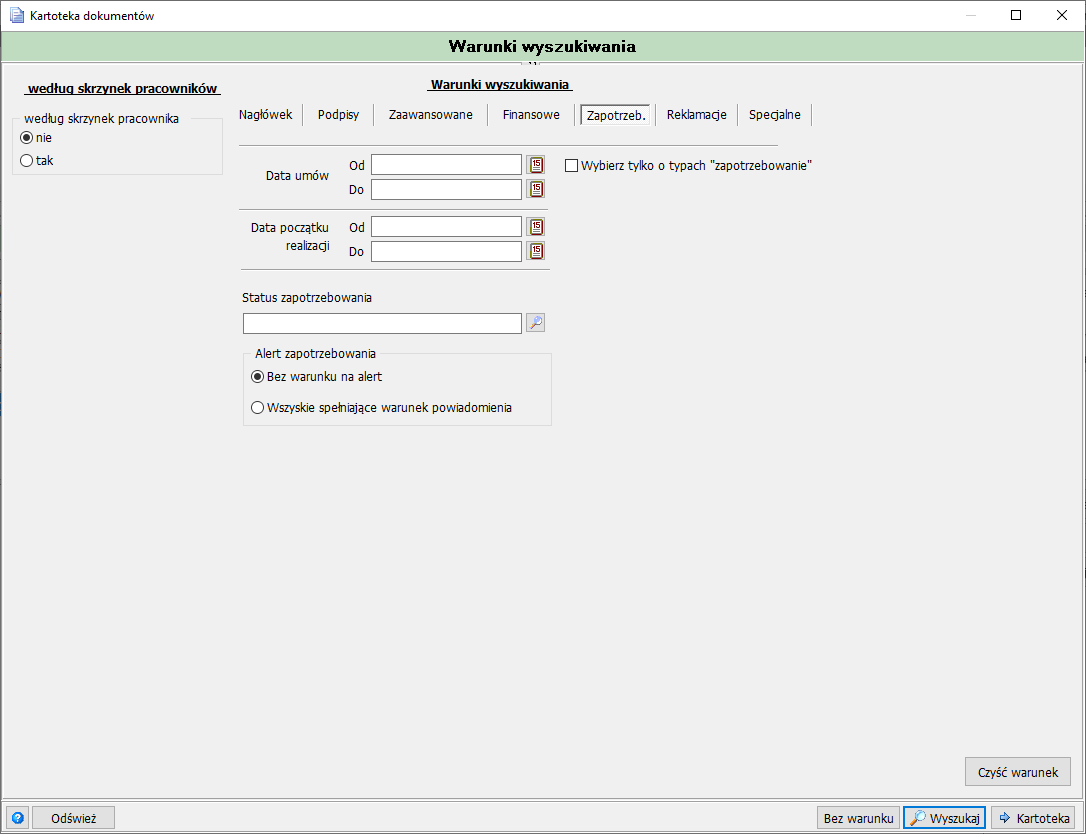
| Pole | Opis |
|---|---|
| Data umów Od / Do | Zakres dat zawarcia umów. |
| Data początku realizacji Od / Do | Zakres dat rozpoczęcia realizacji zapotrzebowania. |
| Wybierz tylko o typach „zapotrzebowanie" | Ogranicza wyniki wyłącznie do dokumentów zapotrzebowania. |
| Status zapotrzebowania | Status wybierany z listy. |
| Alert zapotrzebowania | Bez warunku na alert / Wszystkie spełniające warunek powiadomienia. |
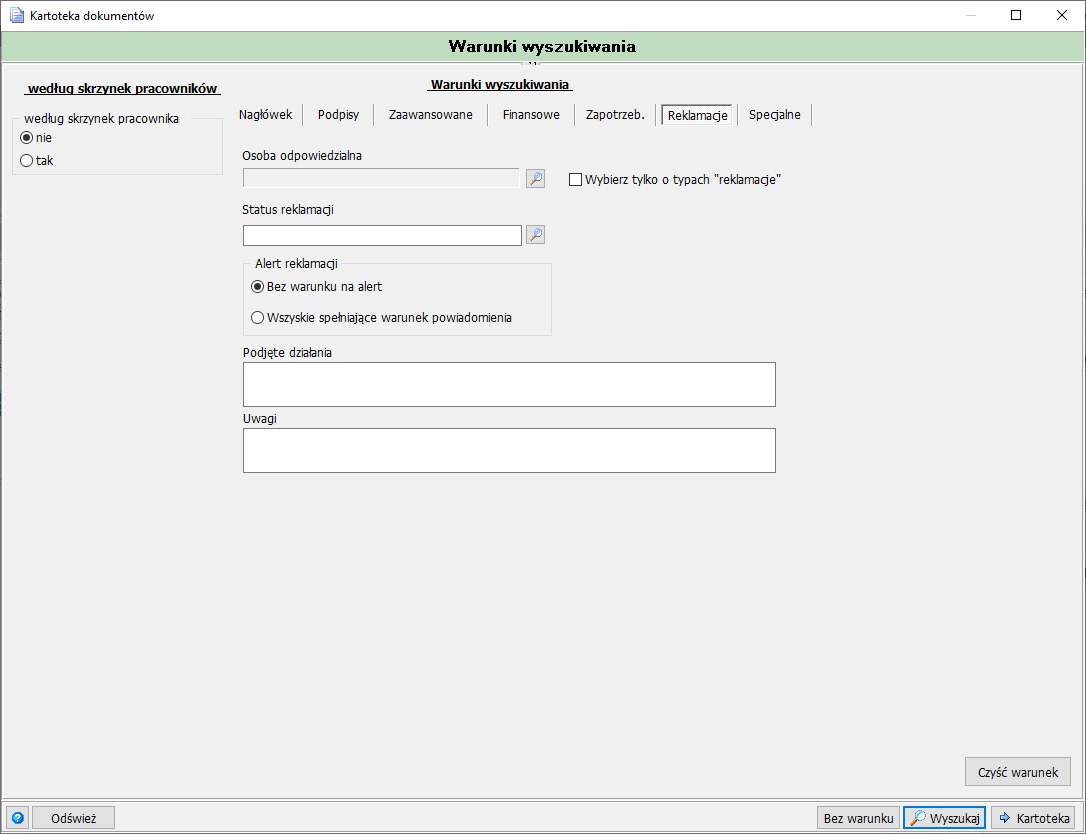
| Pole | Opis |
|---|---|
| Osoba odpowiedzialna | Osoba odpowiedzialna za reklamację. |
| Status reklamacji | Status wybierany z listy. |
| Wybierz tylko o typach „reklamacje" | Ogranicza wyniki wyłącznie do dokumentów typu reklamacja. |
| Alert reklamacji | Bez warunku na alert / Wszystkie spełniające warunek powiadomienia. |
| Podjęte działania | Opis podjętych działań. |
| Uwagi | Dodatkowe uwagi do reklamacji. |
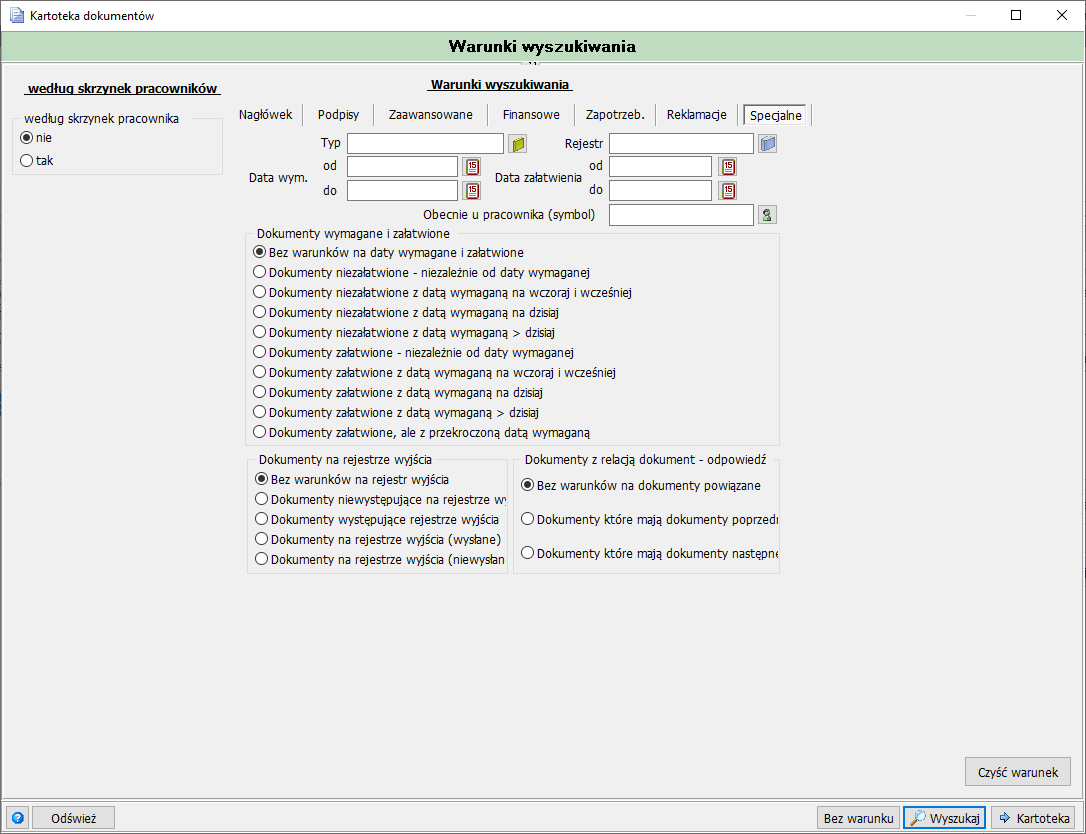
| Pole | Opis |
|---|---|
| Typ / Rejestr | Dodatkowe filtrowanie po typie dokumentu i rejestrze. |
| Data wym. Od / Do | Zakres dat wymaganych. |
| Data załatwienia Od / Do | Zakres dat załatwienia. |
| Obecnie u pracownika (symbol) | Symbol pracownika, u którego dokument obecnie się znajduje. |
| Dokumenty wymagane i załatwione | Zestaw warunków, m.in.: bez warunków na daty wymagane i załatwione; dokumenty niezałatwione (niezależnie od daty wymaganej / z datą wymaganą na wczoraj i wcześniej / na dzisiaj); dokumenty załatwione (niezależnie od daty wymaganej / z datą wymaganą na wczoraj i wcześniej / na dzisiaj / z datą wymaganą później niż dzisiaj); dokumenty załatwione z przekroczoną datą wymaganą. |
| Dokumenty na rejestrze wyjścia | Bez warunków na rejestr wyjścia / niewystępujące na rejestrze wyjścia / występujące na rejestrze wyjścia / na rejestrze wyjścia (wysłane) / na rejestrze wyjścia (niewysłane). |
| Dokumenty z relacją dokument – odpowiedź | Bez warunków na dokumenty powiązane / dokumenty które mają dokumenty poprzedzające / dokumenty które mają dokumenty następne. |
Efekt końcowy
Po kliknięciu Wyszukaj wyniki wyświetlają się w osobnym oknie Kartoteka dokumentów. Górna siatka pokazuje listę pasujących dokumentów wraz z kolumnami takimi jak Rejestr, Wprowadzono, Nazwa dokumentu i Kontrahent, a w lewym dolnym rogu widoczna jest liczba wyników (np. „2 z 6"). Po zaznaczeniu wiersza w dolnej części okna pojawia się szczegółowy panel danych dokumentu z zakładkami Nagłówek, Systemowe, Adnotacje, Finanse, ERP XL, Koszty, Korespondencja, Struktura i Zlecenie płatności, a po prawej stronie — sekcja Stan dokumentu (Papierowy / Email / Fax), numer systemowy, status oraz sekcja Ostatnie przekazanie z informacją, kto i kiedy przekazał oraz przyjął dokument, a także jego bieżącym statusem (np. „Przyjęty").
Po prawej stronie okna dostępny jest podgląd załącznika dokumentu (przycisk Podgląd) — treść załącznika można otworzyć wyłącznie wtedy, gdy dokument dotyczy wydziału pracownika wykonującego wyszukiwanie; w przeciwnym razie wyświetlana jest informacja o braku uprawnień.