Nadzorowanie spraw i etapów
Funkcja pozwala kierownikowi na bieżąco śledzić sprawy i etapy spraw prowadzone przez podległych pracowników — bez konieczności przejmowania ich na siebie — a w razie potrzeby ingerować w ich dalszy obieg: zmienić osobę wykonującą, osobę nadzorującą, wstrzymać sprawę czy zmienić poziom jej widoczności w strukturze organizacyjnej urzędu.
Ścieżka dostępu
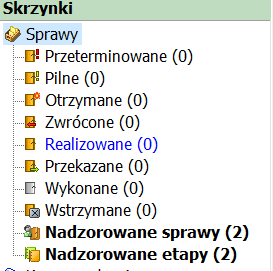
W panelu Skrzynki, w gałęzi Sprawy, znajdują się dwie dedykowane, pogrubione pozycje z licznikiem w nawiasie:
- Nadzorowane sprawy — sprawy główne podległych pracowników, nad którymi sprawujesz nadzór,
- Nadzorowane etapy — poszczególne etapy spraw podległych pracowników, podlegające nadzorowi.
Krok po kroku
Przegląd listy nadzorowanych spraw
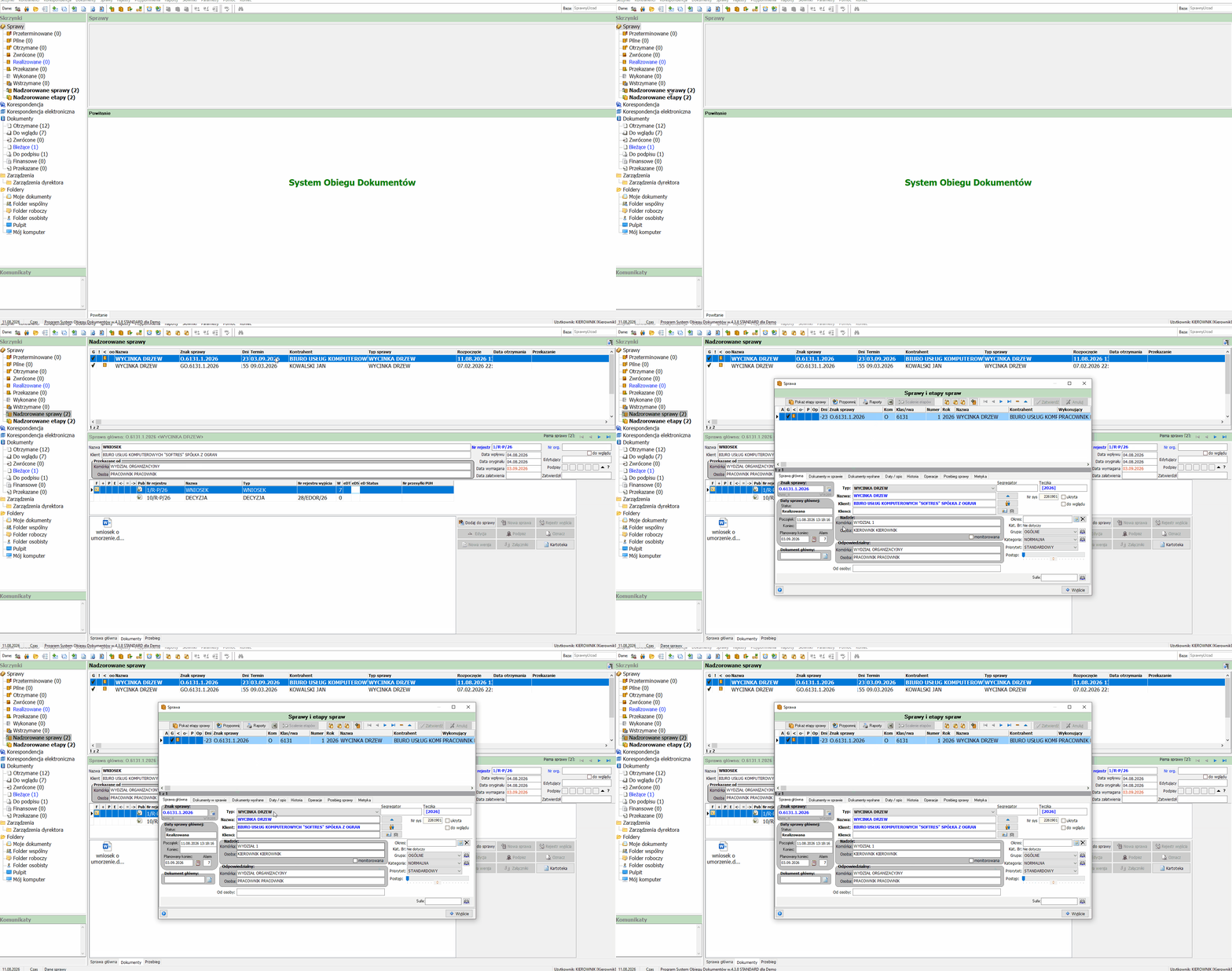
- W panelu Skrzynki kliknij Sprawy → Nadzorowane sprawy (analogicznie działa Nadzorowane etapy).
- W górnej części okna wyświetla się lista nadzorowanych spraw z kolumnami: G, !, <, oo, Nazwa, Znak sprawy, Dni, Termin, Kontrahent, Typ sprawy, Rozpoczęcie, Data otrzymania, Przekazanie.
- Po zaznaczeniu sprawy na liście, poniżej wyświetla się panel dokumentu głównego sprawy (Nazwa, Klient, Przekazane od: Komórka/Osoba) wraz z listą pism sprawy i przyciskami po prawej stronie: Dodaj do sprawy, Nowa sprawa, Rejestr wyjścia, Edycja, Podpisz, Oznacz, Nowa wersja, Załączniki, Kartoteka.
Otwarcie pełnego widoku sprawy
- Na liście nadzorowanych spraw kliknij dwukrotnie wybraną pozycję.
- Otwiera się osobne okno Sprawa (tytuł Sprawy i etapy spraw), domyślnie na zakładce Sprawa główna.
- Górna siatka okna pokazuje skrócone dane sprawy (kolumny: A, G, <, o-, P, Op, Dni, Znak sprawy, Kom, Klas/rwa, Numer, Rok, Nazwa, Kontrahent, Wykonujący), a poniżej dostępnych jest osiem zakładek: Sprawa główna, Dokumenty w sprawie, Dokumenty wysłane, Daty / opis, Historia, Operacje, Przebieg sprawy, Metryka.
Szczegółowy opis pól każdej z zakładek znajduje się w sekcji Pola formularza poniżej.
Zmiana osoby lub jednostki nadzorującej/odpowiedzialnej
Kierownik może zmienić osobę (lub całą komórkę) wykonującą sprawę bądź osobę nadzorującą — bez konieczności przejmowania sprawy na siebie. Przydaje się to np. w razie nieobecności pracownika.
- W oknie Sprawa przejdź na zakładkę Operacje.
- Zaznacz radio Zmiana jednostki i/lub osoby prowadzącej/odpowiedzialnej (aby zmienić, kto wykonuje sprawę) lub Zmiana jednostki i/lub osoby nadzorującej (aby zmienić osobę/komórkę sprawującą nadzór).
- Uzupełnij pola Komórka odpowiedzialna i Osoba odpowiedzialna (odpowiednio: Komórka nadzorująca / Osoba nadzorująca przy drugiej opcji).
- Kliknij Zatwierdź.
- System pyta o potwierdzenie: „Czy na pewno chcesz zmienić jednostkę i/lub osobę wykonującą?" — kliknij Tak.
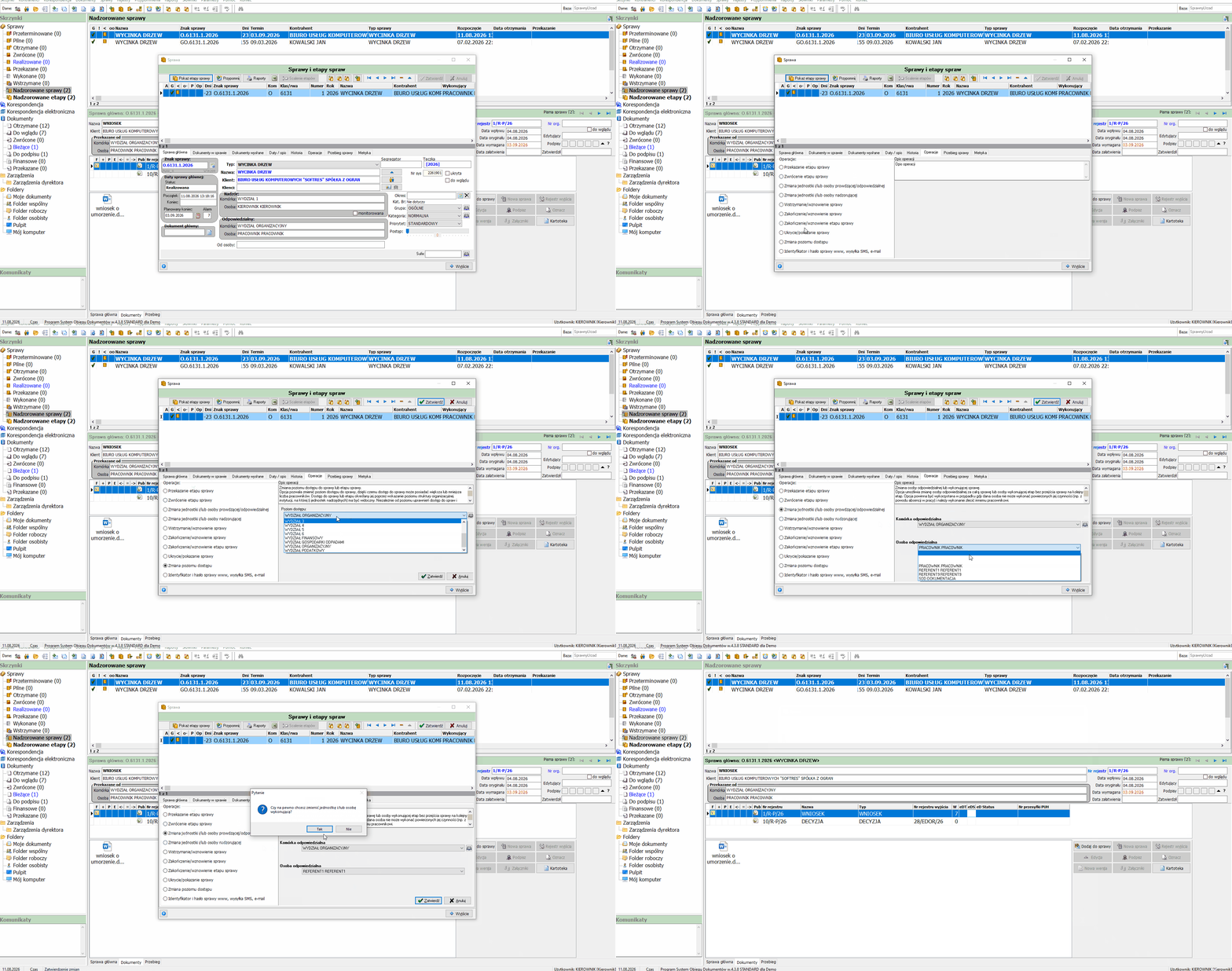
Po zatwierdzeniu zmiana jest od razu widoczna w kolumnie Wykonujący na liście spraw, a w zakładce Historia pojawia się nowy wpis dokumentujący operację (patrz Pola formularza — Historia).
Poziom dostępu do sprawy
Osobną operacją na zakładce Operacje jest Zmiana poziomu dostępu — to inny mechanizm niż nadzór czy odpowiedzialność za sprawę. Poziom dostępu określa, na jakim szczeblu struktury organizacyjnej urzędu (który wydział — i jednostki nadrzędne wobec niego) sprawa jest w ogóle widoczna, niezależnie od tego, kto ją prowadzi lub nadzoruje. Innymi słowy: to on decyduje, ilu pracowników w danym wydziale (i wydziałach nadrzędnych) w ogóle zobaczy sprawę na swoich listach — nie tylko osoba wskazana jako odpowiedzialna czy nadzorująca. Pole Poziom dostępu wybiera się z listy rozwijanej z pełną strukturą organizacyjną urzędu (np. WYDZIAŁ ORGANIZACYJNY, WYDZIAŁ FINANSOWY, WYDZIAŁ PODATKOWY, WYDZIAŁ GOSPODARKI ODPADAMI itd.).
Pola formularza
| Kolumna | Opis |
|---|---|
| G | Flaga/status graficzny sprawy. |
| ! | Znacznik pilności sprawy. |
| < | Znacznik kierunku/statusu sprawy. |
| oo | Dodatkowy znacznik statusu. |
| Nazwa | Nazwa sprawy. |
| Znak sprawy | Znak sprawy nadany wg JRWA. |
| Dni | Liczba dni do terminu (wartość ujemna oznacza przekroczenie terminu). |
| Termin | Planowany termin realizacji sprawy. |
| Kontrahent | Kontrahent powiązany ze sprawą. |
| Typ sprawy | Typ sprawy wybrany ze słownika. |
| Rozpoczęcie | Data i godzina rozpoczęcia sprawy. |
| Data otrzymania | Data otrzymania sprawy/etapu przez osobę wykonującą. |
| Przekazanie | Data przekazania sprawy/etapu. |
| Pole | Opis |
|---|---|
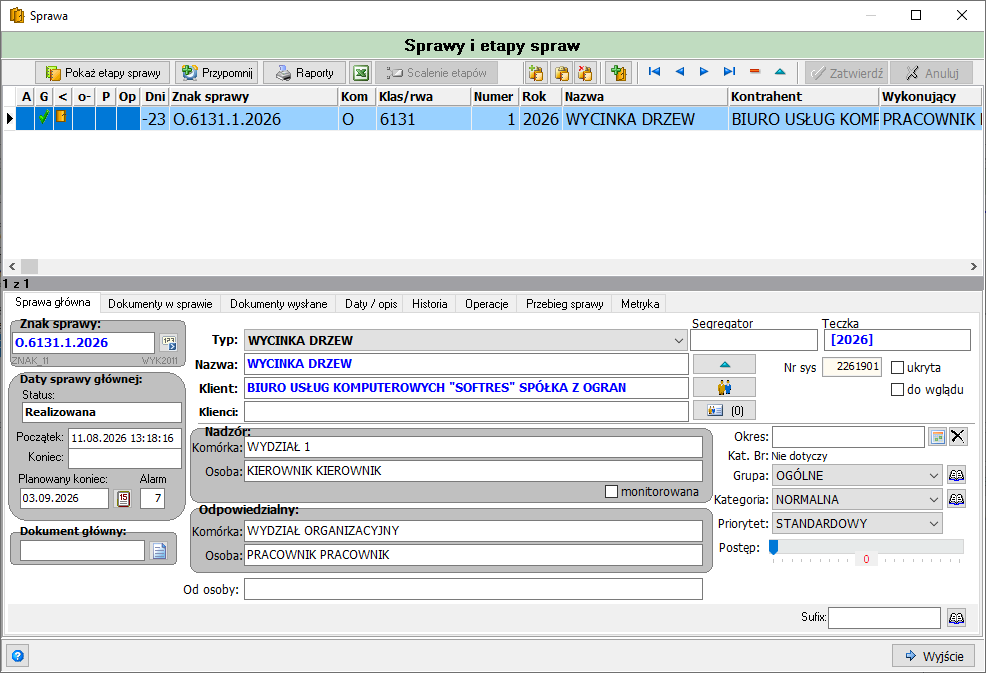
| Znak sprawy | Znak sprawy wg JRWA, w formacie komórka.wykaz_akt.numer.rok. |
| Typ | Typ sprawy wybrany ze słownika. |
| Nazwa | Nazwa sprawy. |
| Klient | Kontrahent główny sprawy. |
| Klienci | Lista dodatkowych kontrahentów powiązanych ze sprawą. |
| Nadzór — Komórka / Osoba | Komórka organizacyjna i osoba sprawująca nadzór nad sprawą. |
| monitorowana | Checkbox oznaczający sprawę jako monitorowaną. |
| Odpowiedzialny — Komórka / Osoba | Komórka organizacyjna i osoba odpowiedzialna za wykonanie sprawy. |
| Od osoby | Osoba, od której sprawa została przekazana (jeśli dotyczy). |
| Segregator | Segregator, w którym prowadzona jest sprawa. |
| Teczka | Rok/teczka archiwalna sprawy. |
| Nr sys | Numer systemowy sprawy. |
| ukryta | Checkbox oznaczający sprawę jako ukrytą. |
| do wglądu | Checkbox oznaczający, że sprawa jest udostępniona do wglądu. |
| Status | Bieżący status sprawy głównej (np. Realizowana). |
| Początek | Data i godzina rozpoczęcia sprawy. |
| Koniec | Data faktycznego zakończenia sprawy (jeśli nastąpiło). |
| Planowany koniec | Planowany termin realizacji sprawy. |
| Alarm | Liczba dni przed terminem, po której sprawa oznaczana jest jako pilna. |
| Dokument główny | Dokument, z którego sprawa została zarejestrowana. |
| Okres | Okres, którego dotyczy sprawa (pole opcjonalne). |
| Kat. Br. | Kategoria brakowania (archiwalna). |
| Grupa | Grupa tematyczna sprawy. |
| Kategoria | Kategoria sprawy. |
| Priorytet | Priorytet realizacji sprawy. |
| Postęp | Pasek postępu realizacji sprawy. |
| Sufix | Dodatkowy człon nazwy/znaku sprawy. |
| Element | Opis |
|---|---|
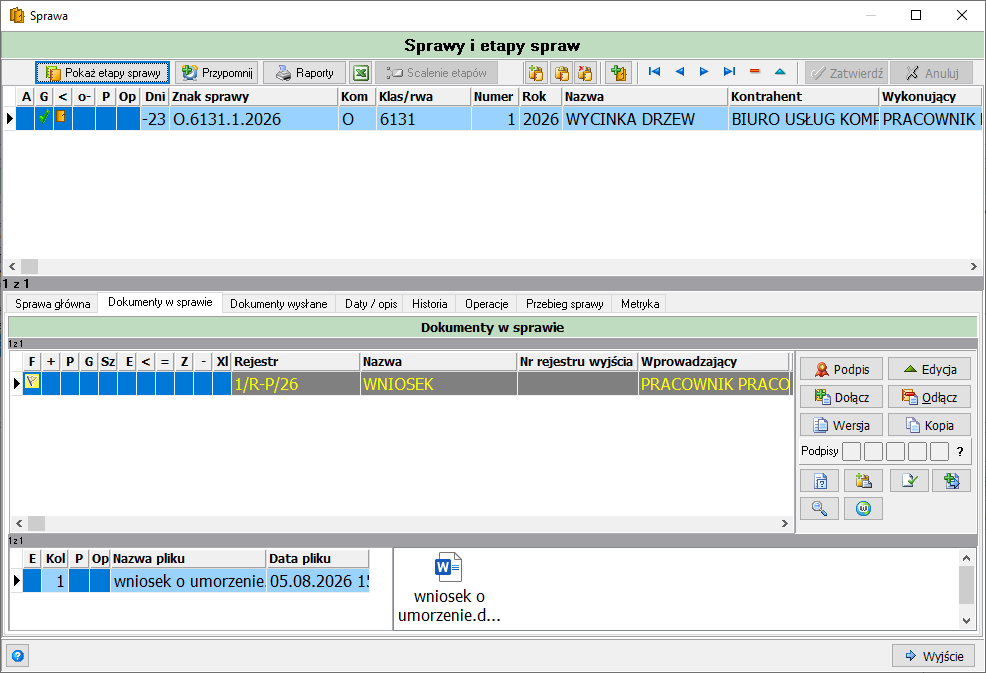
| Rejestr | Numer rejestru dokumentu wchodzącego w skład sprawy. |
| Nazwa | Nazwa dokumentu. |
| Nr rejestru wyjścia | Numer rejestru wyjścia, jeśli dokument został wysłany. |
| Wprowadzający | Osoba, która wprowadziła dokument. |
| Podpis | Podgląd/złożenie podpisu na dokumencie. |
| Edycja | Edycja nagłówka dokumentu. |
| Dołącz | Dołączenie kolejnego dokumentu do sprawy. |
| Odłącz | Odłączenie dokumentu od sprawy. |
| Wersja | Utworzenie nowej wersji dokumentu. |
| Kopia | Utworzenie kopii dokumentu. |
| Podpisy (T/N) | Status poszczególnych podpisów wymaganych na dokumencie. |
| Element | Opis |
|---|---|
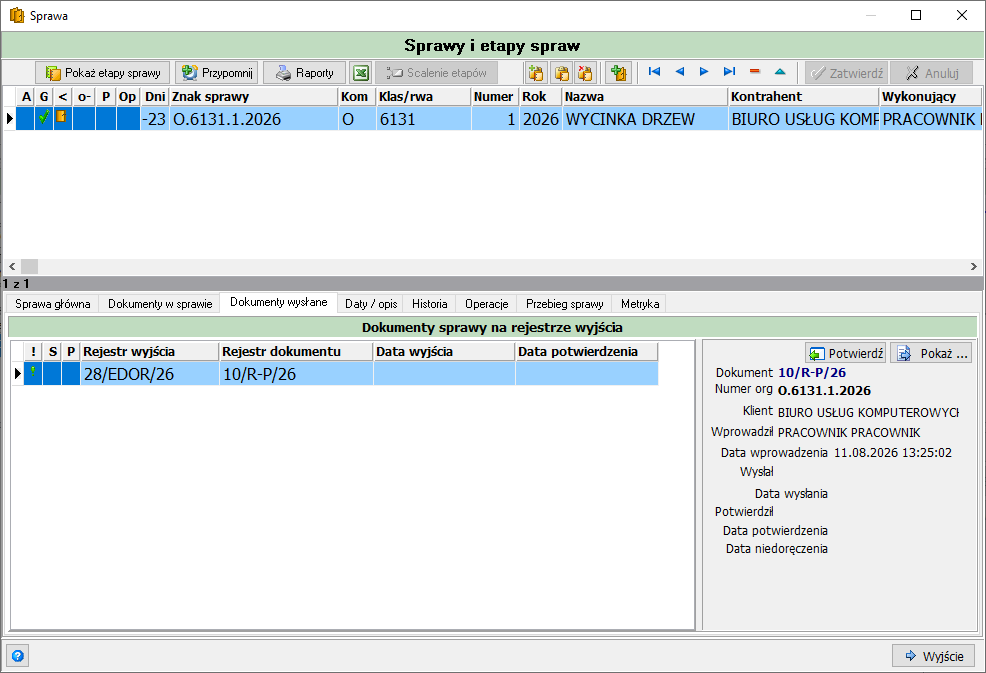
| Rejestr wyjścia | Numer pozycji na rejestrze wyjścia (np. EDOR). |
| Rejestr dokumentu | Numer rejestru dokumentu w sprawie. |
| Data wyjścia | Data faktycznej wysyłki dokumentu. |
| Data potwierdzenia | Data potwierdzenia doręczenia dokumentu. |
| Dokument / Numer org. | Numer dokumentu i jego numer organizacyjny. |
| Klient | Kontrahent — odbiorca wysyłki. |
| Wprowadził / Data wprowadzenia | Osoba i data wprowadzenia pozycji na rejestr wyjścia. |
| Wysłał / Data wysłania | Osoba i data faktycznej wysyłki. |
| Potwierdził / Data potwierdzenia | Osoba i data potwierdzenia doręczenia. |
| Data niedoręczenia | Data stwierdzenia niedoręczenia przesyłki (jeśli dotyczy). |
| Potwierdź | Rejestruje potwierdzenie doręczenia. |
| Pokaż … | Podgląd wysłanego dokumentu/koperty. |
| Kolumna | Opis |
|---|---|
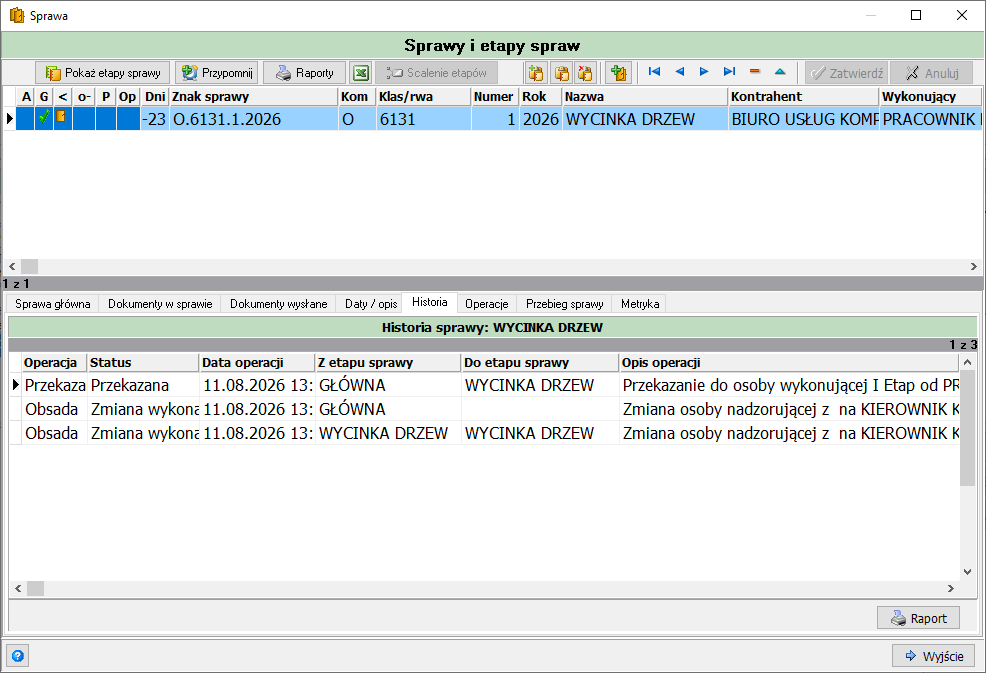
| Operacja | Rodzaj wykonanej operacji na sprawie (np. Przekazanie, Obsada). |
| Status | Status operacji (np. Przekazana, Zmiana wykonawcy). |
| Data operacji | Data i godzina wykonania operacji. |
| Z etapu sprawy | Etap sprawy, z którego wykonano operację. |
| Do etapu sprawy | Etap sprawy, do którego przypisano wynik operacji. |
| Opis operacji | Pełny opis operacji, np. „Zmiana osoby nadzorującej z … na KIEROWNIK KIEROWNIK”. |
| Raport | Generuje raport z historii sprawy. |
| Operacja | Charakter operacji |
|---|---|
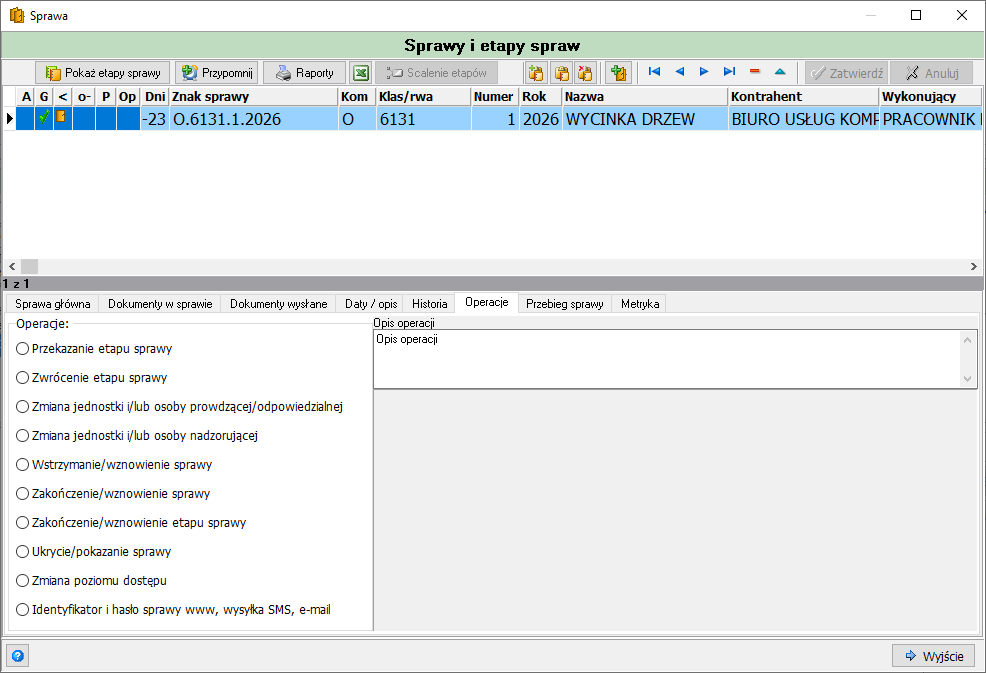
| Przekazanie etapu sprawy | Przekazuje bieżący etap sprawy do wykonania innej osobie. |
| Zwrócenie etapu sprawy | Zwraca etap sprawy do osoby, od której został otrzymany. |
| Zmiana jednostki i/lub osoby prowadzącej/odpowiedzialnej | Zmienia osobę odpowiedzialną za sprawę lub wykonującą etap, bez przejścia sprawy na kolejny etap — np. gdy osoba nie może wykonać czynności z powodu nieobecności. |
| Zmiana jednostki i/lub osoby nadzorującej | Zmienia komórkę i/lub osobę sprawującą nadzór nad sprawą, analogicznie do zmiany osoby odpowiedzialnej. |
| Wstrzymanie/wznowienie sprawy | Czasowo wstrzymuje realizację sprawy lub wznawia wcześniej wstrzymaną sprawę. |
| Zakończenie/wznowienie sprawy | Kończy formalnie sprawę główną lub wznawia sprawę uprzednio zakończoną. |
| Zakończenie/wznowienie etapu sprawy | Kończy lub wznawia pojedynczy etap sprawy, bez wpływu na całą sprawę. |
| Ukrycie/pokazanie sprawy | Ukrywa sprawę z widoku list lub przywraca ją do widoku. |
| Zmiana poziomu dostępu | Zmienia poziom struktury organizacyjnej, na którym sprawa jest widoczna — patrz informacja o poziomie dostępu powyżej. |
| Identyfikator i hasło sprawy www, wysyłka SMS, e-mail | Zarządza danymi dostępowymi do sprawy w serwisie internetowym oraz wysyłką powiadomień SMS/e-mail. |
Informacja
Opis wybranej operacji wyświetla się dynamicznie w polu Opis operacji po zaznaczeniu odpowiedniego radio-przycisku. W dokumentacji opisano szczegółowo dwie operacje potwierdzone bezpośrednio w materiałach źródłowych — Zmianę jednostki i/lub osoby prowadzącej/odpowiedzialnej oraz Zmianę poziomu dostępu. Pozostałe operacje na liście działają analogicznie — każda z nich po zaznaczeniu odsłania własny zestaw pól do uzupełnienia.
Pełny widok zakładki Sprawa główna
Efekt końcowy
Po zatwierdzeniu wybranej operacji zmiana jest natychmiast widoczna na liście spraw (np. w kolumnie Wykonujący) oraz odnotowywana w zakładce Historia wraz z opisem, co dokładnie się zmieniło. Zmiana poziomu dostępu nie zmienia ani osoby wykonującej, ani nadzorującej sprawę — wpływa wyłącznie na to, pracownicy którego wydziału (i jednostek nadrzędnych) mogą sprawę zobaczyć na swoich listach.