Słowniki eDoręczenia
Słowniki eDoręczenia obejmują konfigurację niezbędną do obsługi usługi e-Doręczeń w systemie SOD: listę użytkowników uprawnionych do wysyłki i odbioru wiadomości wraz z ich adresami eDoręczeń, punkty nadawcze wraz z osobami uprawnionymi do ich obsługi, wzorce tematu i treści wiadomości (dla jednej jednostki oraz między jednostkami) oraz test sprawdzający poprawność połączenia z usługą eDoręczeń.
Wymagane uprawnienia
Aby pracownik mógł faktycznie wysyłać i odbierać korespondencję przez eDoręczenia, musi mieć nadane odpowiednie uprawnienia w systemie — samo dodanie go do Słownika użytkowników eDoręczeń nie wystarczy. Nadanie uprawnień leży w gestii administratora systemu (patrz Słownik użytkowników).
Ścieżka dostępu
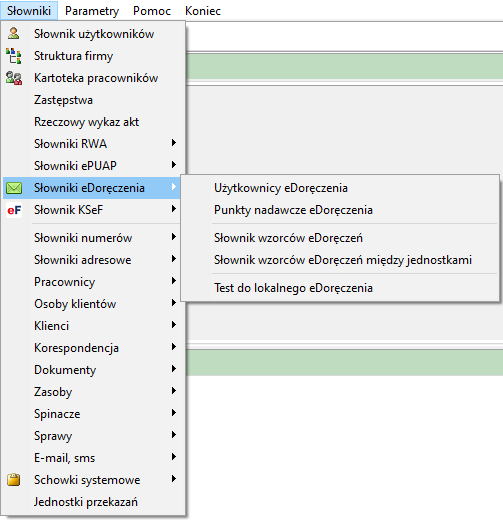
Krok po kroku
Użytkownicy eDoręczeń
- Wybierz z menu głównego Słowniki → Słowniki eDoręczenia → Użytkownicy eDoręczenia.
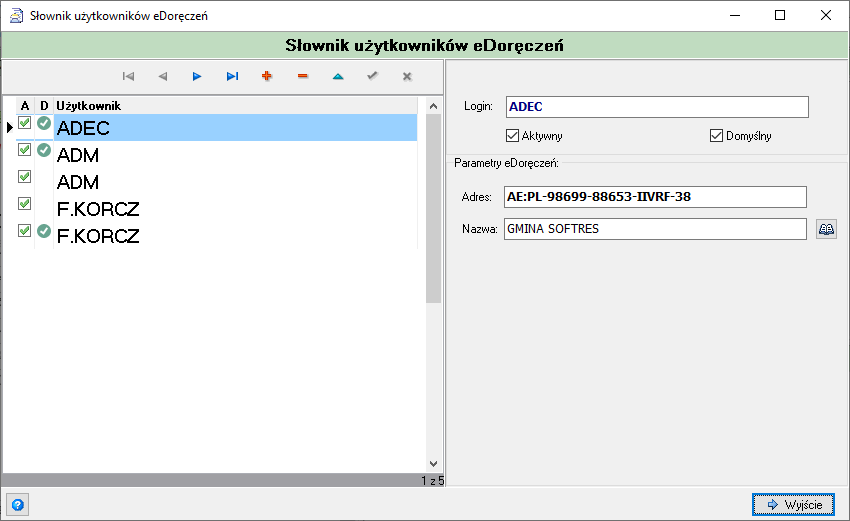
- Otworzy się okno Słownik użytkowników eDoręczeń z listą po lewej stronie (kolumny A, D, Użytkownik).
- Kliknij ikonę dodania (+) w pasku narzędzi, aby dodać nowego użytkownika, lub zaznacz istniejącą pozycję na liście, aby zobaczyć/edytować jej dane.
- Uzupełnij pole Login (login użytkownika w systemie).
- Zaznacz checkbox Aktywny, jeśli użytkownik ma aktywnie korzystać z eDoręczeń, oraz opcjonalnie Domyślny.
- W sekcji Parametry eDoręczeń uzupełnij pole Adres (adres eDoręczeń w formacie AE:...) oraz Nazwa (nazwa podmiotu/jednostki widoczna jako nadawca).
- Zatwierdź zmiany ikoną ✔ w pasku narzędzi.
- Kliknij Wyjście, aby zamknąć okno.
Punkty nadawcze eDoręczeń
Punkt nadawczy określa komórkę/stanowisko, z którego fizycznie nadawana jest korespondencja przez eDoręczenia (np. Kancelaria, Sekretariat).
- Wybierz z menu głównego Słowniki → Słowniki eDoręczenia → Punkty nadawcze eDoręczenia.
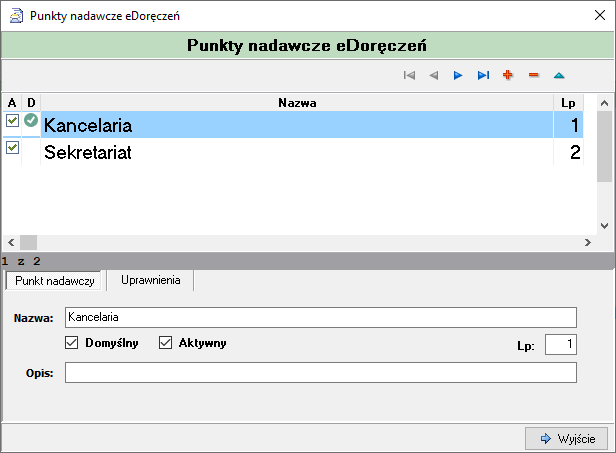
- Otworzy się okno Punkty nadawcze eDoręczeń z listą punktów (kolumny A, D, Nazwa, Lp).
- Zaznacz punkt na liście lub kliknij ikonę dodania (+), aby utworzyć nowy.
- Na zakładce Punkt nadawczy uzupełnij pole Nazwa, checkboxy Domyślny i Aktywny, pole Lp (kolejność) oraz opcjonalnie Opis.
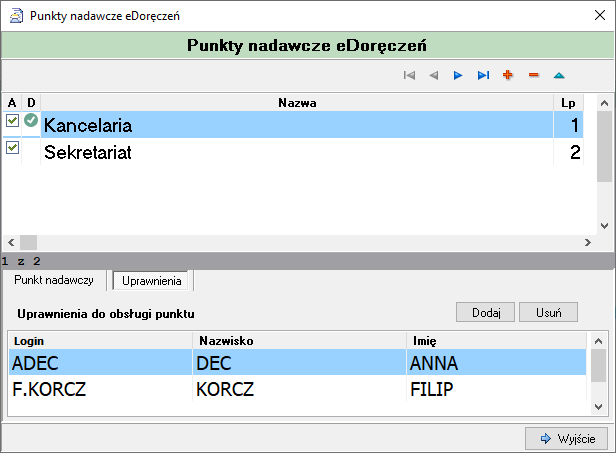
- Przejdź na zakładkę Uprawnienia, aby zarządzać osobami uprawnionymi do obsługi danego punktu nadawczego — lista prezentuje kolumny Login, Nazwisko, Imię.
- Kliknij Dodaj, aby dodać kolejnego pracownika uprawnionego do obsługi punktu, lub Usuń, aby odebrać uprawnienie zaznaczonej osobie.
- Kliknij Wyjście, aby zamknąć okno.
Słownik wzorców eDoręczeń (wzorce tematu i treści)
Wzorce pozwalają zdefiniować gotowy tekst tematu i treści wiadomości eDoręczeń, automatycznie podstawiany przy wysyłce, wraz ze zmiennymi zaczytującymi dane z dokumentu (np. znak pisma, dane nadawcy).
- Wybierz z menu głównego Słowniki → Słowniki eDoręczenia → Słownik wzorców eDoręczeń.
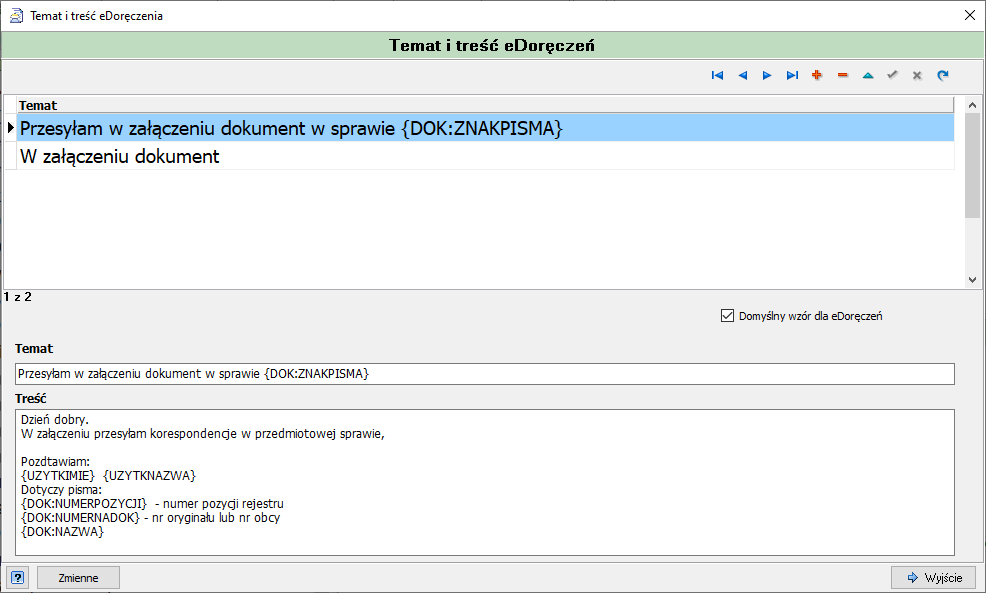
- Otworzy się okno Temat i treść eDoręczeń z listą zdefiniowanych wzorców (kolumna Temat).
- Zaznacz wzorzec na liście, aby zobaczyć/edytować jego pełną treść w polach Temat i Treść.
- Zaznacz checkbox Domyślny wzór dla eDoręczeń, jeśli dany wzorzec ma być stosowany automatycznie.
- Kliknij Zmienne, aby wstawić do treści zmienną zaczytującą dane dokumentu (widoczne w treści np. jako
{DOK:ZNAKPISMA},{UZYTKIMIE},{UZYTKNAZWA},{DOK:NUMERPOZYCJI},{DOK:NUMERNADOK},{DOK:NAZWA}). - Zatwierdź zmiany ikoną ✔ w pasku narzędzi.
- Kliknij Wyjście, aby zamknąć okno.
Konfiguracja wzorców przez Softres
Wzorce tematu i treści wiadomości eDoręczeń nie są przeznaczone do samodzielnej edycji przez urząd. Jeśli potrzebujesz zmiany treści istniejącego wzorca lub dodania nowego, zgłoś to do Softres — wzorzec zostanie skonfigurowany po naszej stronie.
Słownik wzorców eDoręczeń między jednostkami
Działa analogicznie do zwykłego Słownika wzorców eDoręczeń, z tą różnicą, że pozwala zdefiniować osobne wzorce tematu i treści stosowane przy wysyłce korespondencji między jednostkami (np. między urzędami/jednostkami organizacyjnymi), a nie tylko do standardowych odbiorców zewnętrznych.
- Wybierz z menu głównego Słowniki → Słowniki eDoręczenia → Słownik wzorców eDoręczeń między jednostkami.
- Otworzy się analogiczne okno do Słownika wzorców eDoręczeń, umożliwiające zdefiniowanie osobnych wzorców tematu i treści dla korespondencji między jednostkami.
Konfiguracja wzorców przez Softres
Podobnie jak w przypadku standardowych wzorców, konfigurację wzorców dla jednostek zgłoś do Softres — ustawimy je po naszej stronie zgodnie z Twoimi potrzebami.
Test do lokalnego eDoręczenia
Funkcja pozwala sprawdzić poprawność połączenia systemu z usługą eDoręczeń (EDOR).
- Wybierz z menu głównego Słowniki → Słowniki eDoręczenia → Test do lokalnego eDoręczenia.
- Uruchom test — system sprawdza, czy połączenie z usługą eDoręczeń działa poprawnie.
Kiedy korzystać z testu
Test połączenia warto wykonać w razie problemów z wysyłką lub odbiorem korespondencji przez eDoręczenia (np. po zmianach konfiguracyjnych po stronie infrastruktury urzędu) — pozwala szybko zweryfikować, czy przyczyna leży po stronie połączenia z usługą eDoręczeń.
Pola formularza
| Pole | Opis |
|---|---|
| A | Kolumna listy — status Aktywny użytkownika. |
| D | Kolumna listy — status Domyślny użytkownika. |
| Login | Login użytkownika w systemie SOD. |
| Aktywny | Checkbox oznaczający, że konto jest aktywne do obsługi eDoręczeń. |
| Domyślny | Checkbox oznaczający użytkownika jako domyślnego dla eDoręczeń. |
| Adres | Adres eDoręczeń przypisany do użytkownika/jednostki (format AE:...). |
| Nazwa | Nazwa podmiotu/jednostki widoczna jako nadawca wiadomości. |
| Pole | Opis |
|---|---|
| A | Kolumna listy — status Aktywny punktu nadawczego. |
| D | Kolumna listy — status Domyślny punktu nadawczego. |
| Nazwa | Nazwa punktu nadawczego (np. Kancelaria, Sekretariat). |
| Domyślny | Checkbox oznaczający punkt jako domyślny. |
| Aktywny | Checkbox oznaczający punkt jako aktywny. |
| Lp | Numer porządkowy punktu na liście. |
| Opis | Opcjonalny opis punktu nadawczego. |
| Pole | Opis |
|---|---|
| Dodaj | Dodaje kolejnego pracownika uprawnionego do obsługi zaznaczonego punktu nadawczego. |
| Usuń | Odbiera uprawnienie zaznaczonej osobie. |
| Login | Login pracownika uprawnionego do obsługi punktu. |
| Nazwisko | Nazwisko pracownika. |
| Imię | Imię pracownika. |
| Pole | Opis |
|---|---|
| Temat (lista) | Skrócona lista zdefiniowanych wzorców tematu wiadomości. |
| Domyślny wzór dla eDoręczeń | Checkbox oznaczający wzorzec jako domyślny, automatycznie stosowany przy wysyłce. |
| Temat | Pełna treść tematu wiadomości, może zawierać zmienne (np. {DOK:ZNAKPISMA}). |
| Treść | Pełna treść wiadomości, może zawierać zmienne zaczytujące dane z dokumentu i użytkownika. |
| Zmienne | Otwiera listę dostępnych zmiennych do wstawienia w temat/treść wzorca. |
Efekt końcowy
Skonfigurowani użytkownicy eDoręczeń i punkty nadawcze stają się dostępni przy wysyłce pism przez eDoręczenia — system pozwala wybrać spośród nich właściwy punkt nadawczy i automatycznie podstawia zdefiniowany wzorzec tematu i treści wiadomości. Test połączenia nie zmienia żadnej konfiguracji — informuje wyłącznie o stanie połączenia z usługą eDoręczeń.