Sprawdzanie statusu wysyłki i pobieranie potwierdzenia doręczenia (eDoręczenia)
Funkcja pozwala na bieżąco śledzić status wysyłki dokumentu przez eDoręczenia (dla pojedynczego dokumentu) oraz pobrać urzędowe potwierdzenie doręczenia po zakończeniu procesu.
Przygotowanie koperty
Samo przygotowanie (utworzenie koperty) dokumentu do wysyłki przez e-Doręczenia — m.in. z poziomu sprawy lub skrzynki Dokumenty Bieżące — opisano w rozdziale Wysyłanie pism przez e-Doręczenia. Poniżej opisano kolejny krok, wykonywany już w kancelarii — faktyczną wysyłkę przygotowanej koperty oraz sprawdzanie statusu i pobieranie potwierdzenia doręczenia.
Wysyłka kopert ze skrzynki e-Doręczenia do wysłania
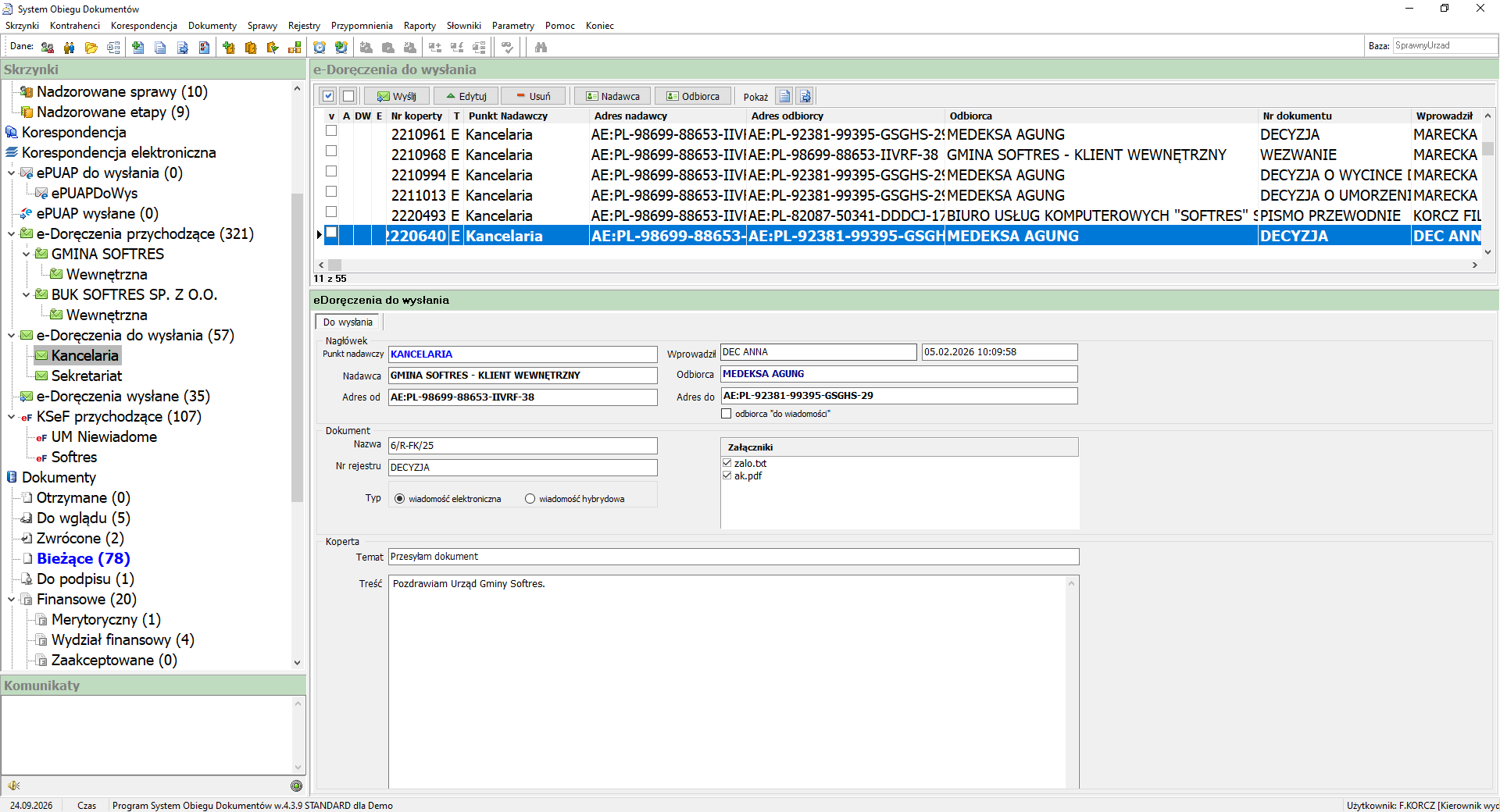
Gotowa koperta eDoręczeń, utworzona Kreatorem rejestracji, nie wysyła się automatycznie — po zapisaniu trafia do rejestru wyjścia (EDOR) i pojawia się w drzewie Skrzynki, w gałęzi e-Doręczenia do wysłania, w podskrzynce odpowiadającej punktowi nadawczemu (np. Kancelaria lub Sekretariat). Faktyczną wysyłkę kopert wykonuje stamtąd kancelaria/sekretariat.
Krok po kroku
- W drzewie Skrzynki rozwiń Korespondencja elektroniczna → e-Doręczenia do wysłania i ustaw się na właściwym punkcie nadawczym (np. Kancelaria).
- Na liście widoczne są wszystkie przygotowane, jeszcze niewysłane koperty — każda pozycja zawiera nadawcę, odbiorcę, adresy oraz numer dokumentu. Zaznaczenie pozycji pokazuje w dolnym panelu jej pełne dane, w tym temat i treść koperty oraz listę załączników.
- Aby wysłać wszystkie oczekujące koperty naraz, kliknij ikonę
 w lewym górnym rogu listy — zaznaczy ona wszystkie pozycje jednocześnie. Sąsiadująca ikona odznacza wszystkie pozycje.
 - Kliknij przycisk
 Wyślij — wszystkie zaznaczone koperty zostają wysłane jednocześnie przez e-Doręczenia.
Wysyłka pojedynczej koperty
Checkbox przy każdej pozycji pozwala zaznaczyć tylko wybrane koperty zamiast wszystkich naraz — przydatne, gdy część kopert nie jest jeszcze gotowa do wysyłki.
Efekt końcowy
Wysłana koperta znika ze skrzynki e-Doręczenia do wysłania i trafia do skrzynki e-Doręczenia wysłane. Od tego momentu jej status można na bieżąco sprawdzać — patrz sekcja poniżej, a zbiorczo dla wszystkich wysyłek — w Rejestrze wysyłek eDoręczeń.
Ścieżka dostępu
Edycja dokumentu, zakładka eDoręczenia.
Krok po kroku
- Ustaw się na odpowiednim dokumencie (na liście dokumentów sprawy lub w skrzynce dokumentów) i wybierz przycisk Edycja.
- Przejdź na zakładkę eDoręczenia.
- W sekcji Informacja o wejściu dokumentu z eDoręczeń widoczne są dane wiadomości źródłowej — dla dokumentów przychodzących (identyfikator wiadomości, adres nadawcy, temat, treść).
- W sekcji Informacja o wysyłkach dokumentu przez eDoręczenia widoczna jest lista wszystkich wysyłek tego dokumentu — dla każdej pozycji wyświetlany jest Status wysyłki (np. W trakcie weryfikacji), Data wysłania, Adres eDoręczeń oraz Kontrahent. Kliknięcie na wiersz pokazuje w dolnej części szczegóły: identyfikator wiadomości, adres odbiorcy, status wysyłki i numer przesyłki PUH.
-
Aby pobrać potwierdzenie doręczenia, użyj przycisku Potwierdzenia w sekcji wysyłek (dostępne po zmianie statusu wysyłki na potwierdzający odbiór).
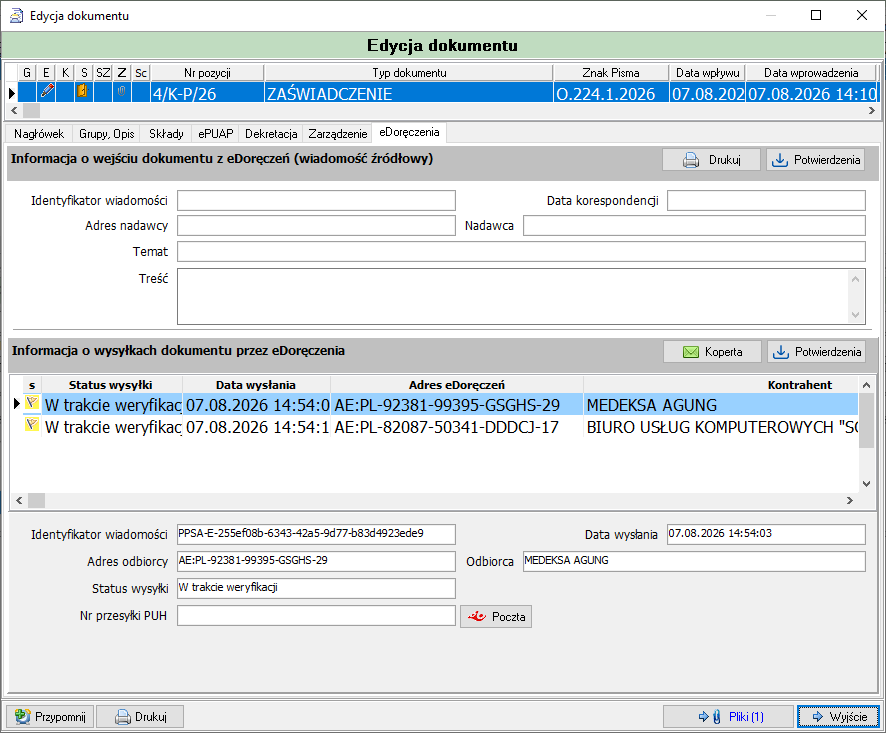
Edycja dokumentu, zakładka eDoręczenia — informacje o wejściu dokumentu oraz o jego wysyłkach 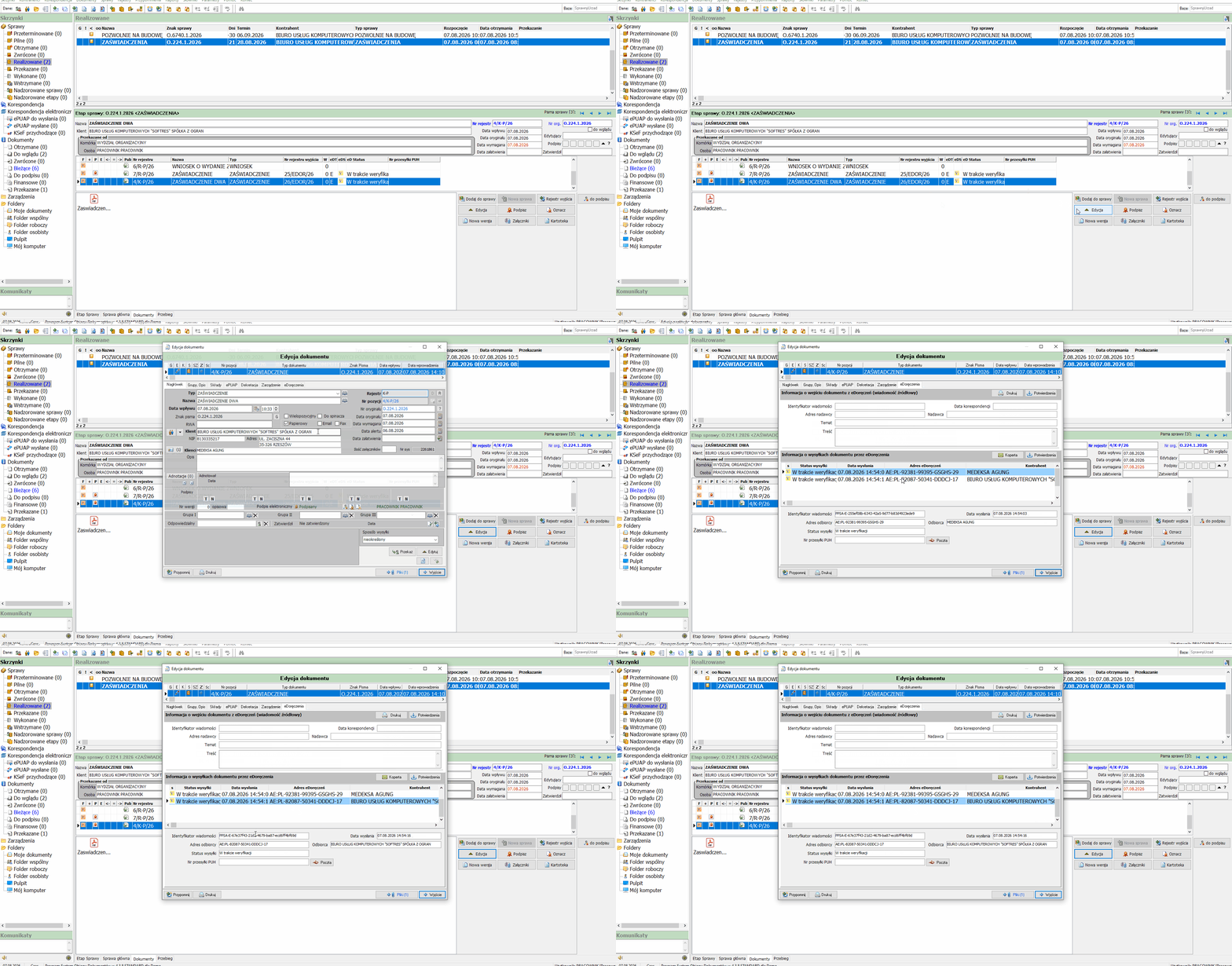
Sprawdzanie statusu poszczególnych wysyłek eDoręczeń na zakładce eDoręczenia 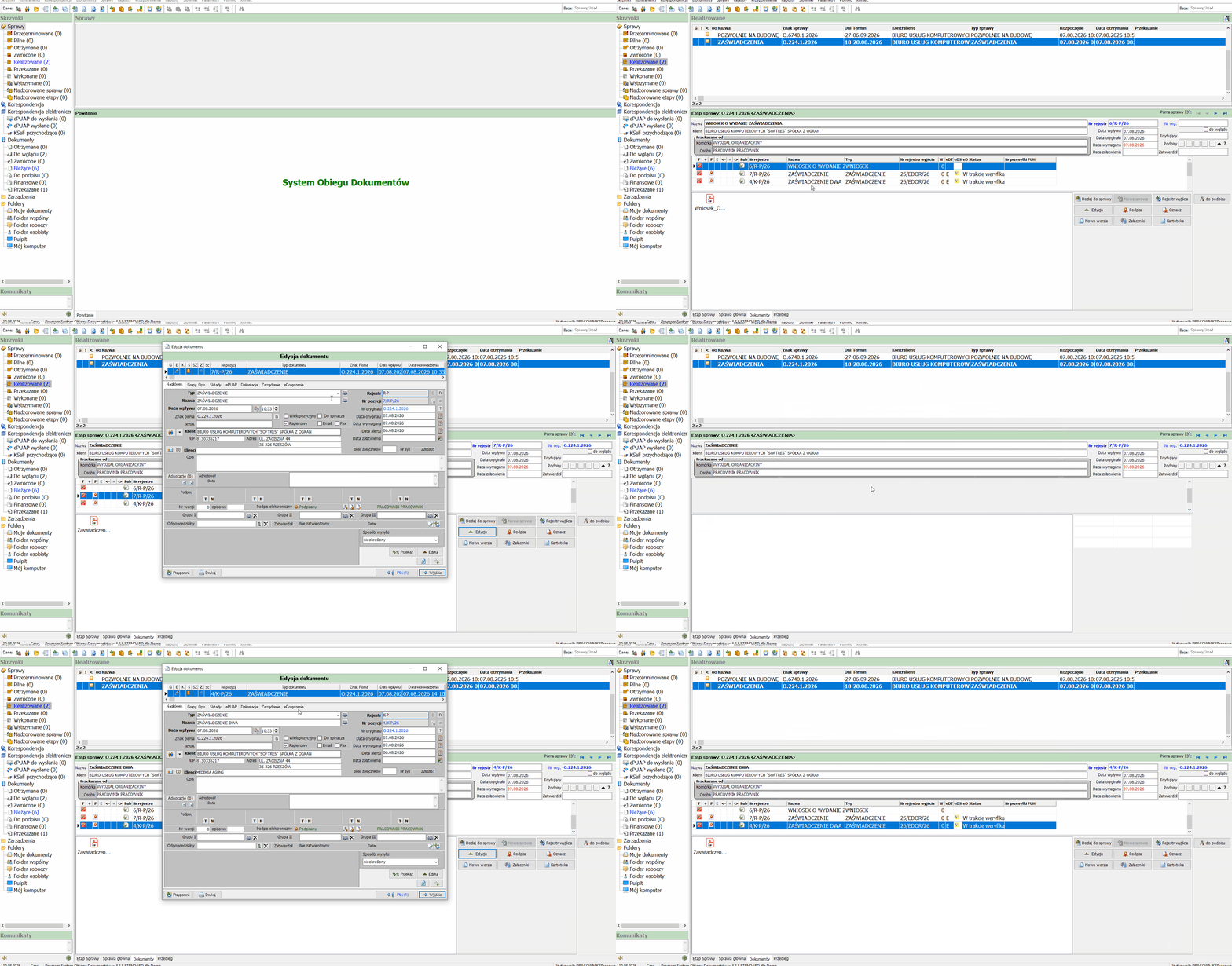
Śledzenie statusu wysyłki dokumentu na zakładce eDoręczenia
Status wysyłki widoczny jest również bezpośrednio na liście dokumentów sprawy, w kolumnach eDT, eDS i eD Status, a zbiorczo dla wszystkich dokumentów — w Rejestrze wysyłek eDoręczeń.
Pola formularza
| Pole | Opis |
|---|---|
| Identyfikator wiadomości | Unikalny identyfikator wiadomości eDoręczeń. |
| Adres nadawcy / Nadawca | Dane nadawcy wiadomości przychodzącej. |
| Temat / Treść | Temat i treść wiadomości źródłowej. |
| Status wysyłki | Bieżący status wysyłki (np. W trakcie weryfikacji, Doręczona). |
| Adres odbiorcy | Adres eDoręczeń odbiorcy wysyłki. |
| Nr przesyłki PUH | Numer przesyłki nadany przez operatora usługi. |
Efekt końcowy
Status każdej wysyłki dokumentu jest widoczny zarówno na zakładce eDoręczenia danego dokumentu, jak i w kolumnach eDT, eDS, eD Status na liście dokumentów sprawy. Po uzyskaniu statusu potwierdzającego doręczenie można pobrać oficjalne potwierdzenie przyciskiem Potwierdzenia.