Wersjonowanie dokumentów
Dokument w systemie SOD może zawierać jeden lub kilka załączników. Wersjonowanie pozwala kontrolować zmiany w treści dokumentu przy zachowaniu historii poprzednich wersji — każda zatwierdzona zmiana tworzy nową, kolejną wersję dokumentu.
Zmiana wersji dokumentu może polegać na:
- dodaniu nowego załącznika,
- usunięciu (odłączeniu) istniejącego załącznika,
- edytowaniu istniejącego załącznika.
Wszystkie trzy operacje rozpoczyna się w ten sam sposób: ustaw się na dokumencie w skrzynce Bieżące, a następnie po prawej stronie okna kliknij przycisk Nowa wersja. Otworzy się panel z listą wszystkich załączników dokumentu — przy każdym z nich znajduje się pole wyboru (checkbox), którym określamy, który plik ma zostać objęty tworzoną wersją.
Dodanie nowego załącznika
- Ustaw się na odpowiednim dokumencie w skrzynce Bieżące.
- Po prawej stronie kliknij przycisk Nowa wersja — otworzy się panel z listą załączników.
- Odznacz pole przy pierwotnym załączniku (skoro go nie edytujemy, nie musi być objęty tworzoną wersją).
- Dodaj nowy plik, który chcesz dołączyć do dokumentu.
- Zapisz zmiany — dokument zmieni status na edytowany.
- Aby zakończyć operację, zapisz wersję dokumentu: kliknij Zapisz, a następnie pobierz zawartość dodanego pliku.
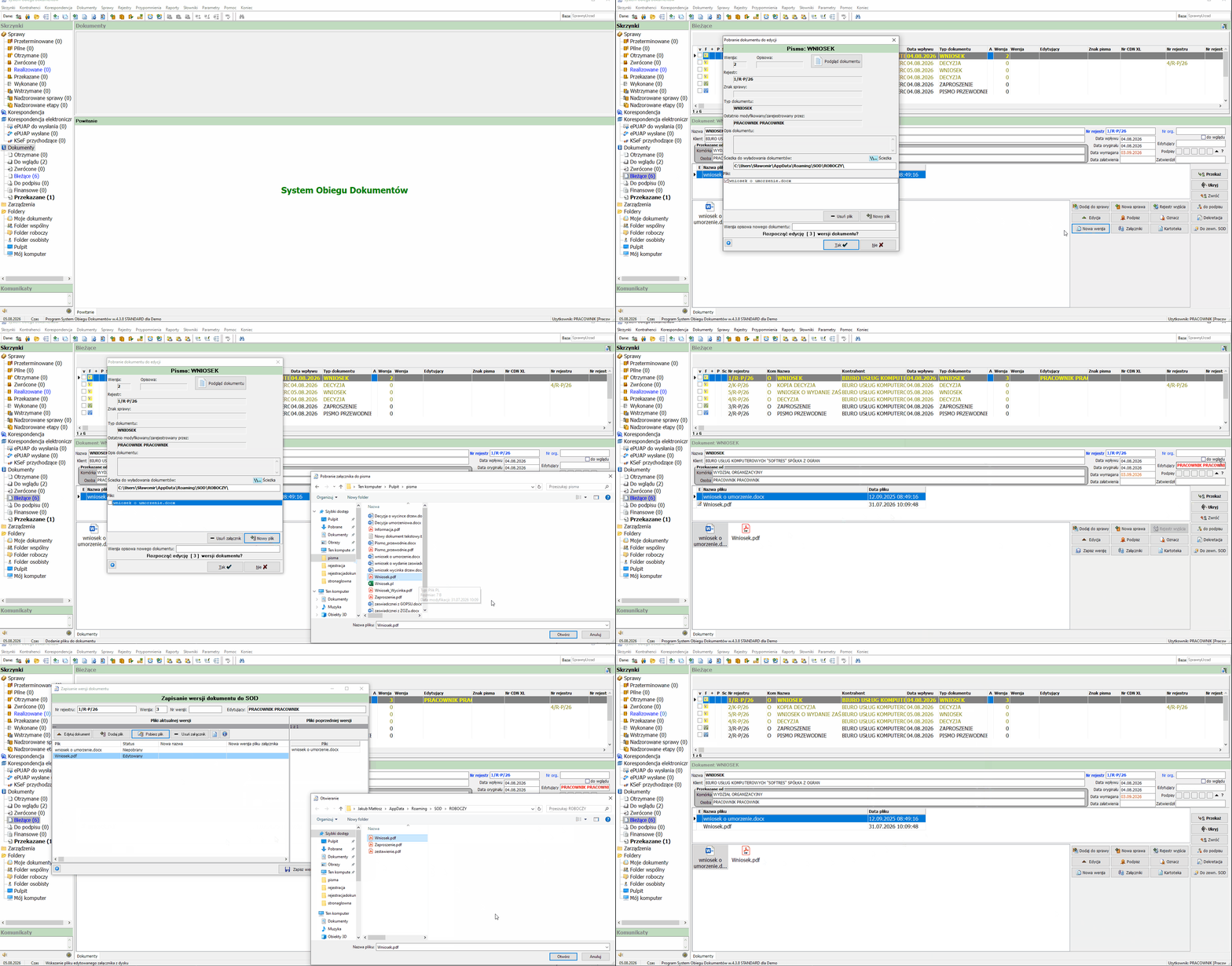
Po zapisaniu dokument będzie miał poszerzoną listę załączników (widoczne będą zarówno stary, jak i nowo dodany plik) i będzie gotowy do dalszej realizacji.
Usunięcie (odłączenie) załącznika
- Ustaw się na odpowiednim dokumencie w skrzynce Bieżące.
- Po prawej stronie kliknij przycisk Nowa wersja.
- Zaznacz wyłącznie załącznik, który chcesz usunąć, i ustaw się na nim — pozostałe załączniki powinny pozostać odznaczone.
- Kliknij Usuń załącznik — wskazany plik zostanie usunięty.
- Dokument nadal znajduje się w trybie edycji, dlatego aby w pełni zrealizować operację, należy jeszcze zapisać wersję dokumentu.
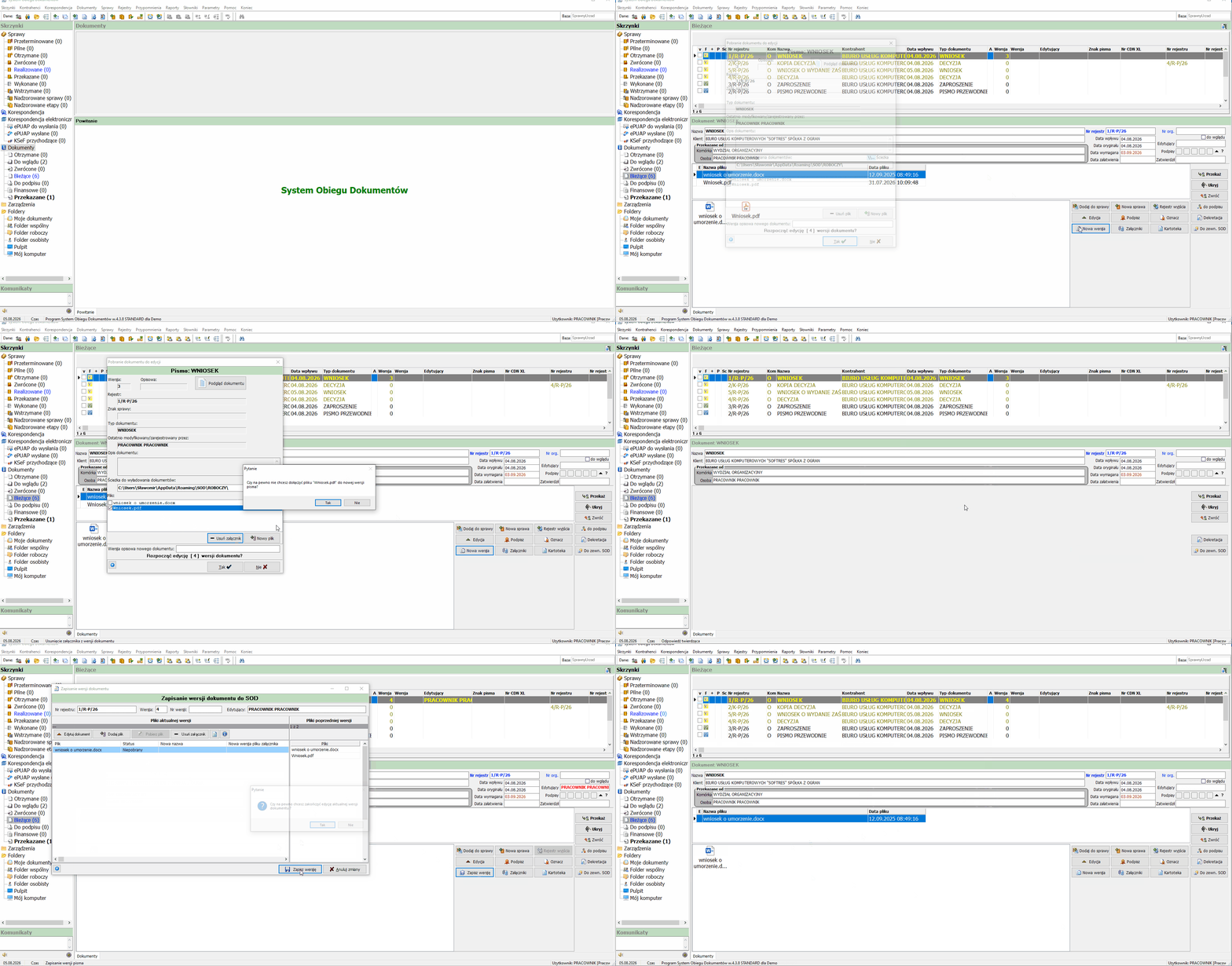
Po zapisaniu wersji dokument zostaje pozbawiony usuniętego załącznika i jest gotowy do dalszej realizacji.
Edycja załącznika
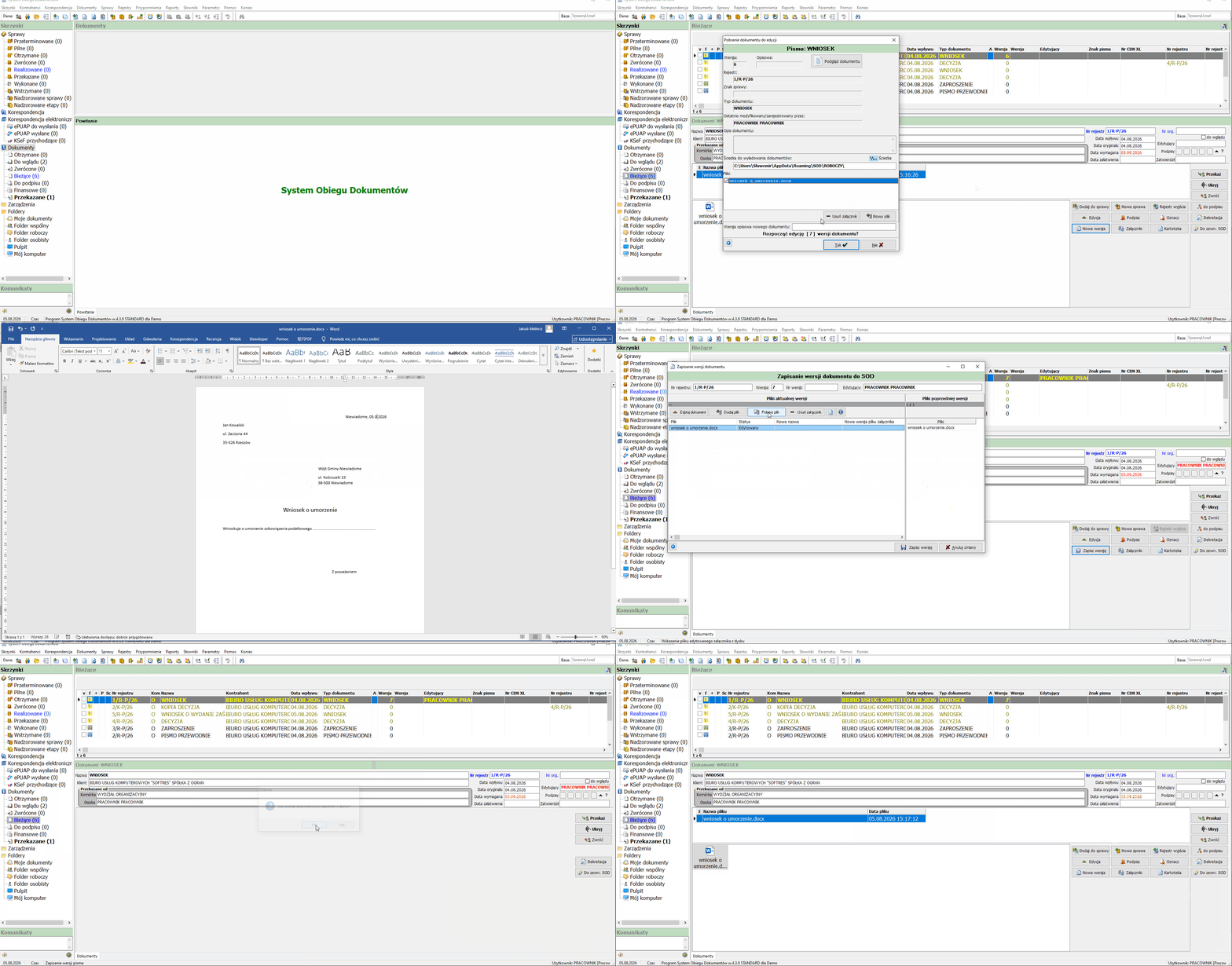
- Ustaw się na odpowiednim dokumencie w skrzynce Bieżące.
- Po prawej stronie kliknij przycisk Nowa wersja.
- Zaznacz wyłącznie załącznik, który chcesz edytować, i ustaw się na nim — pozostałe załączniki powinny pozostać odznaczone.
- Po zapisaniu otworzy się opcja edycji wskazanego pliku — wprowadź w nim potrzebne zmiany, a następnie zapisz plik.
- Dokument nadal znajduje się w trybie edycji, dlatego kliknij Zapisz wersję i pobierz zawartość edytowanego pliku.
- Po zatwierdzeniu edytowany plik zostanie zamieniony na nową wersję.
Uwaga
Dopóki rozpoczęta operacja (dodanie, usunięcie lub edycja załącznika) nie zostanie zakończona przyciskiem Zapisz wersję, dokument pozostaje w stanie edytowany. Nie przerywaj tej operacji w połowie — niedokończona wersja może utrudnić dalszą pracę z dokumentem innym osobom, które będą chciały na nim pracować.
Informacja
Każda zatwierdzona zmiana tworzy nową wersję dokumentu — poprzednie wersje pozostają dostępne w historii dokumentu, dzięki czemu w każdej chwili można prześledzić, jak zmieniała się jego treść.