Rejestracja dokumentu
Rejestracja dokumentu to pierwszy krok wprowadzenia korespondencji do Systemu Elektronicznego Obiegu Dokumentów, niezależnie od tego, czy dokument wpłynął papierowo, przez ePUAP, eDoręczenia czy e-mail.
Ścieżka dostępu
Funkcję rejestracji dokumentu można uruchomić na dwa sposoby:
- za pomocą ikony
 na pasku szybkiego dostępu,
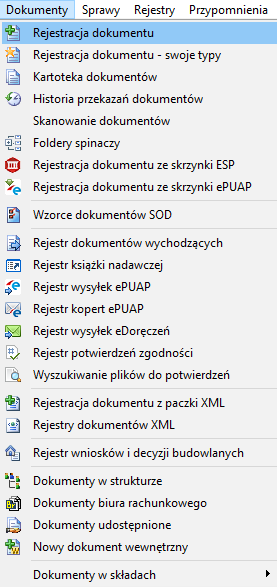
 - z menu głównego: Dokumenty → Rejestracja dokumentu.

Informacja
W tym samym menu Dokumenty znajdują się też pokrewne funkcje, m.in. Rejestracja dokumentu - swoje typy, Kartoteka dokumentów, Historia przekazań dokumentów czy Wzorce dokumentów SOD — przydatne przy bardziej zaawansowanej pracy z dokumentami.
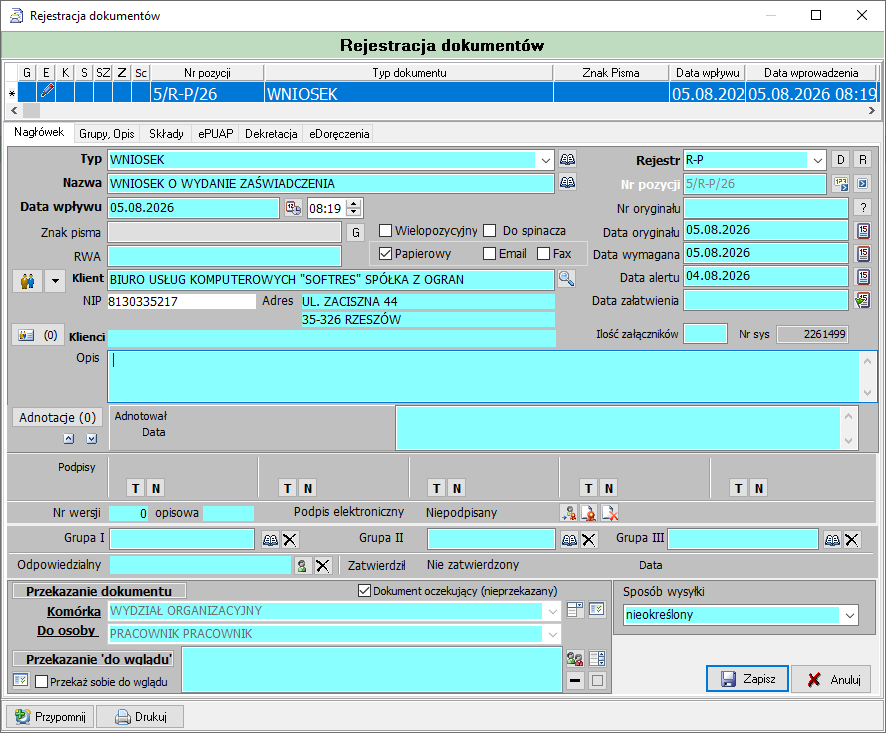
Po otwarciu formularza pojawia się okno Rejestracja dokumentów z pustymi polami, gotowe do uzupełnienia.
Krok po kroku
Rejestrację dokumentu wykonuje się w kilku następujących po sobie etapach.
1. Wybór typu dokumentu
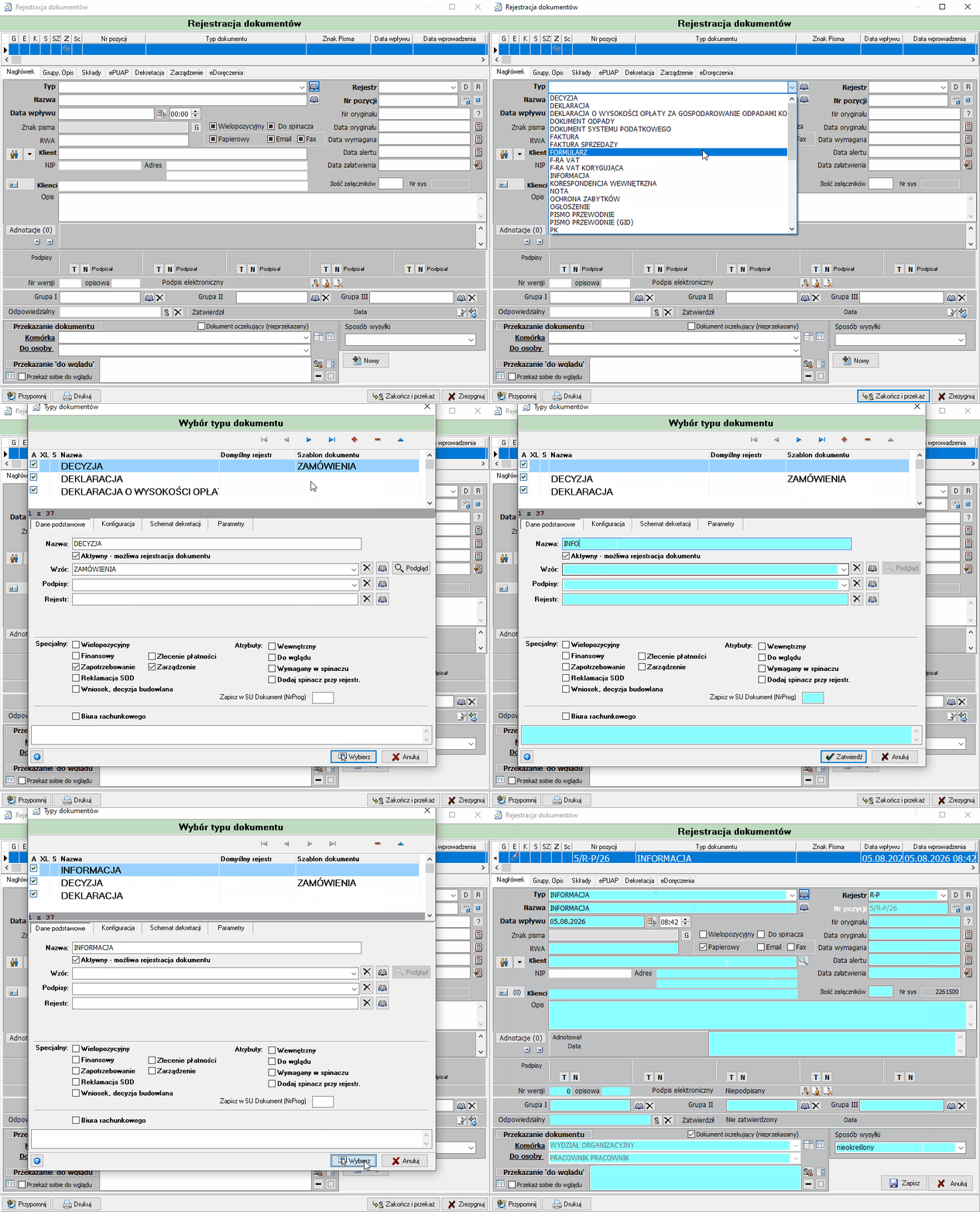
Rejestrację zaczynamy od wyboru typu dokumentu (pole Typ) — decyduje on m.in. o dostępnym rejestrze i domyślnym schemacie dekretacji. Typ wybieramy z listy rozwijanej lub ze słownika dostępnego pod ikoną obok pola.
Nagranie można powiększyć klikając na nie LPM (Lewy Przycisk Myszy )
Uwaga
Jeżeli potrzebnego typu nie ma jeszcze na liście, można go dodać samodzielnie — klikając ikonę słownika przy polu Typ i rejestrując tam nową pozycję.
2. Słowniki indywidualne (dokumenty powtarzalne)
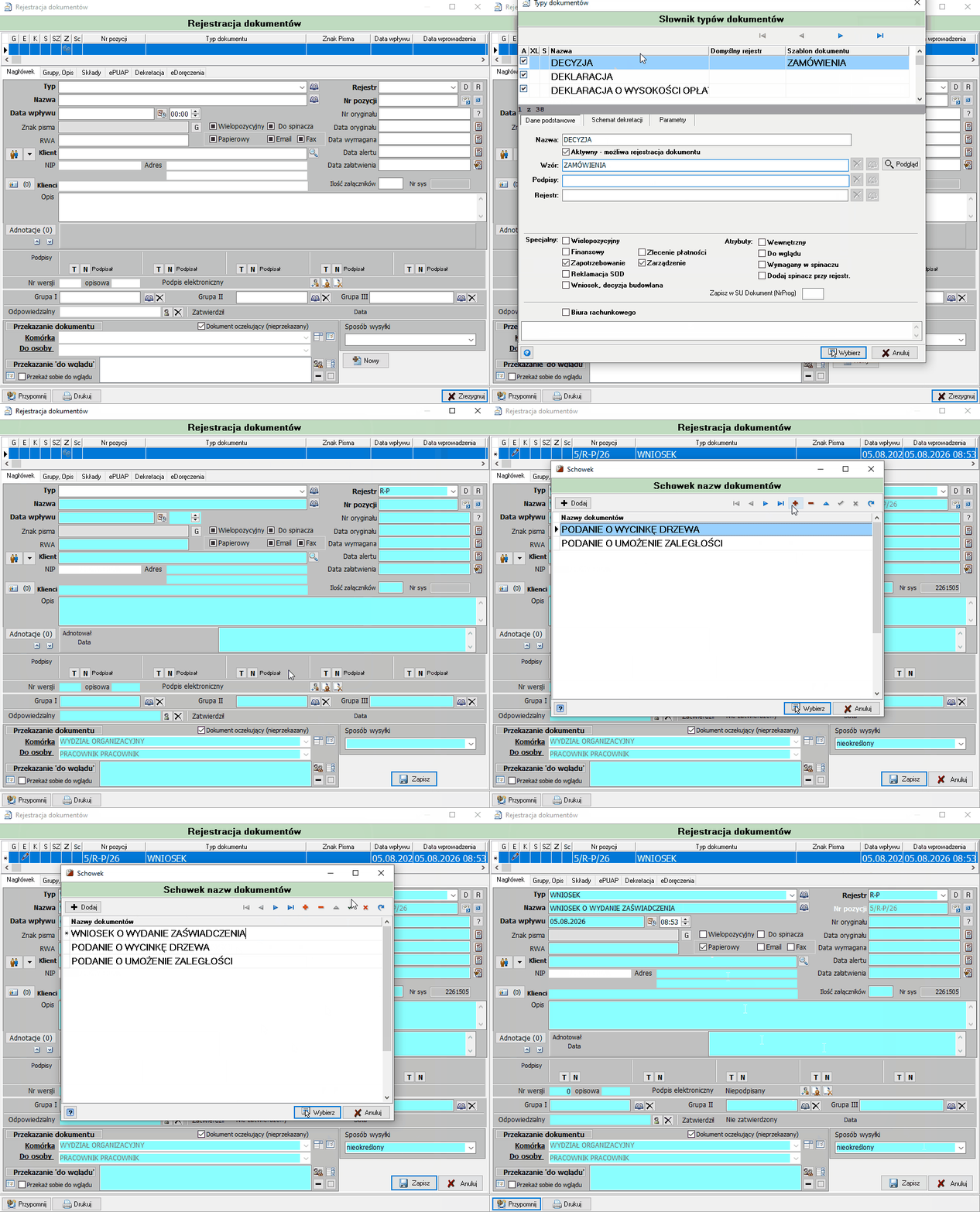
Jeśli w swojej pracy regularnie rejestrujesz dokumenty tego samego rodzaju (np. ten sam typ pisma z tym samym opisem), warto skorzystać ze słowników indywidualnych. Pozwalają one raz zapisać zestaw typ + opis dokumentu, a następnie przy kolejnych rejestracjach po prostu go zaczytać, zamiast wpisywać te same dane ręcznie za każdym razem.
3. Wybór lub dodanie kontrahenta
W polu Klient wpisujemy pierwsze litery nazwiska lub nazwy kontrahenta i wybieramy właściwą pozycję z rozwijanej kartoteki kontrahentów.
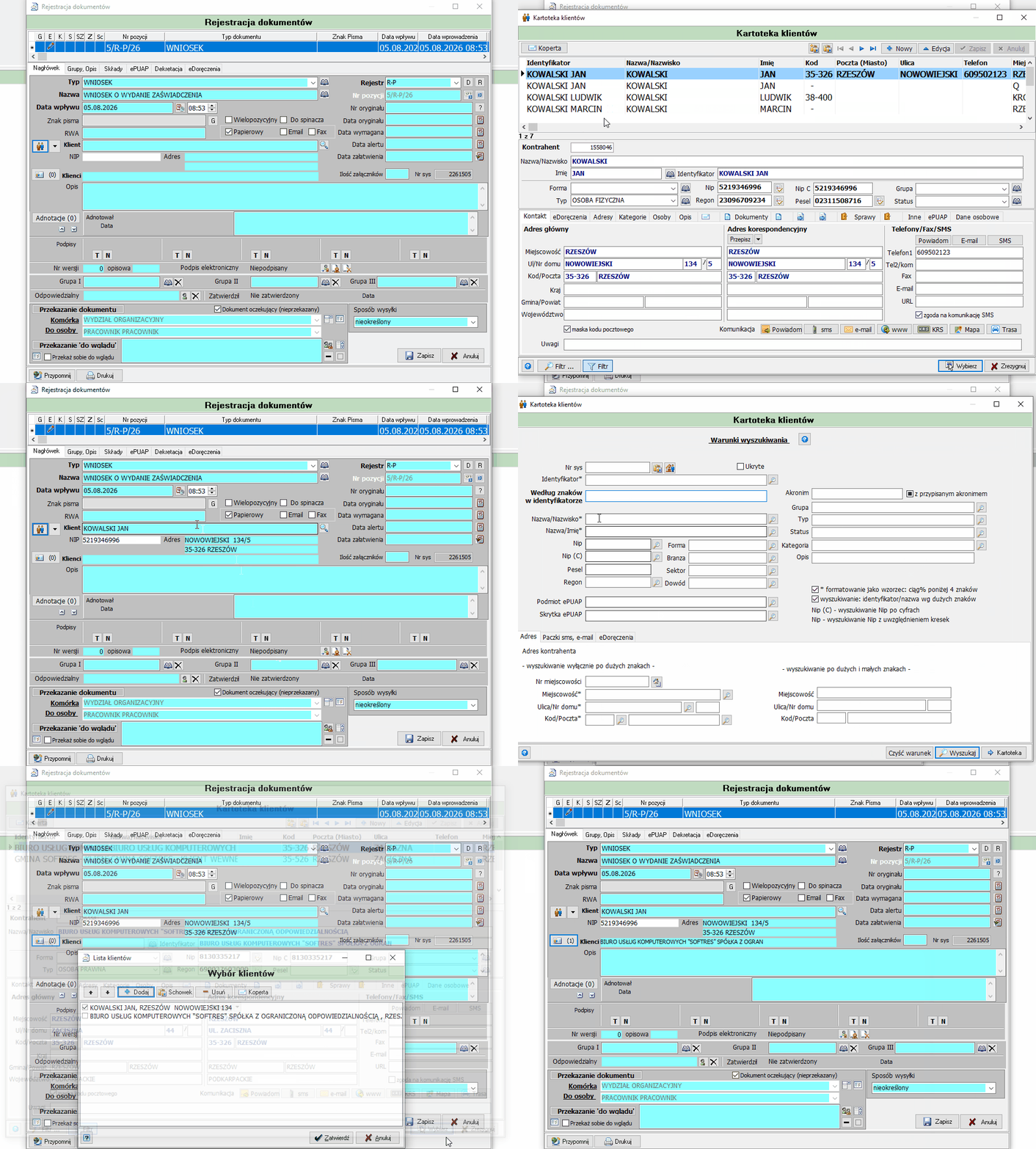
Jeśli dokument dotyczy więcej niż jednego kontrahenta, kolejnego dodajemy przyciskiem znajdującym się poniżej pola Klient (Klienci). Kontrahent oznaczony fajką jest kontrahentem głównym dokumentu.
Uwaga — sprawdź, czy kontrahent już istnieje
Zanim założysz nowego kontrahenta, dokładnie sprawdź w kartotece, czy nie widnieje on już w bazie pod inną, zbliżoną nazwą (np. skrócona nazwa firmy, literówka, inna forma zapisu imienia i nazwiska, stary adres). Zakładanie duplikatów kontrahentów utrudnia późniejsze wyszukiwanie dokumentów i korespondencji oraz zaburza historię spraw danego klienta. W razie wątpliwości lepiej poświęcić chwilę na dokładne przeszukanie kartoteki niż utworzyć kolejny rekord dla tego samego podmiotu.
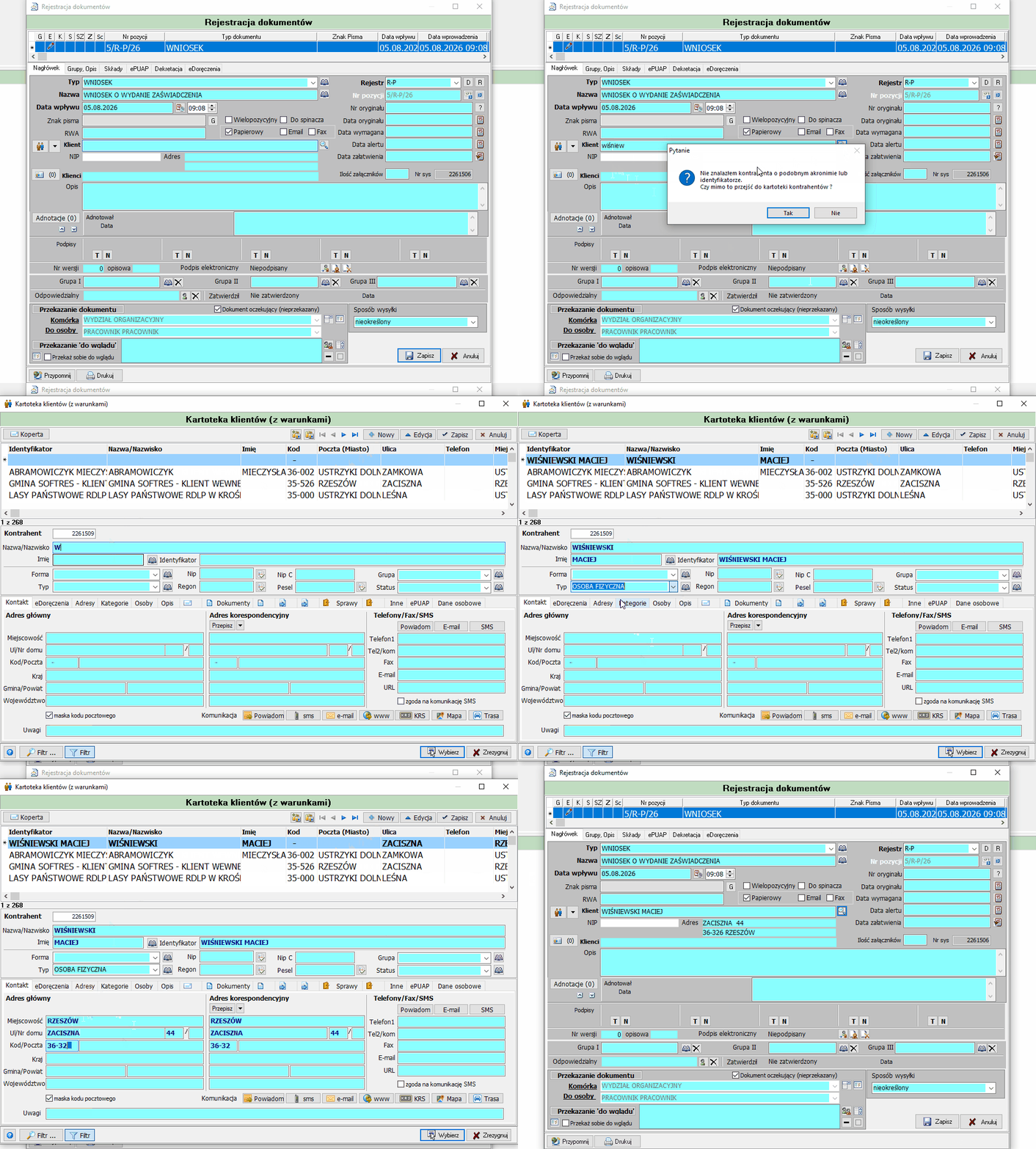
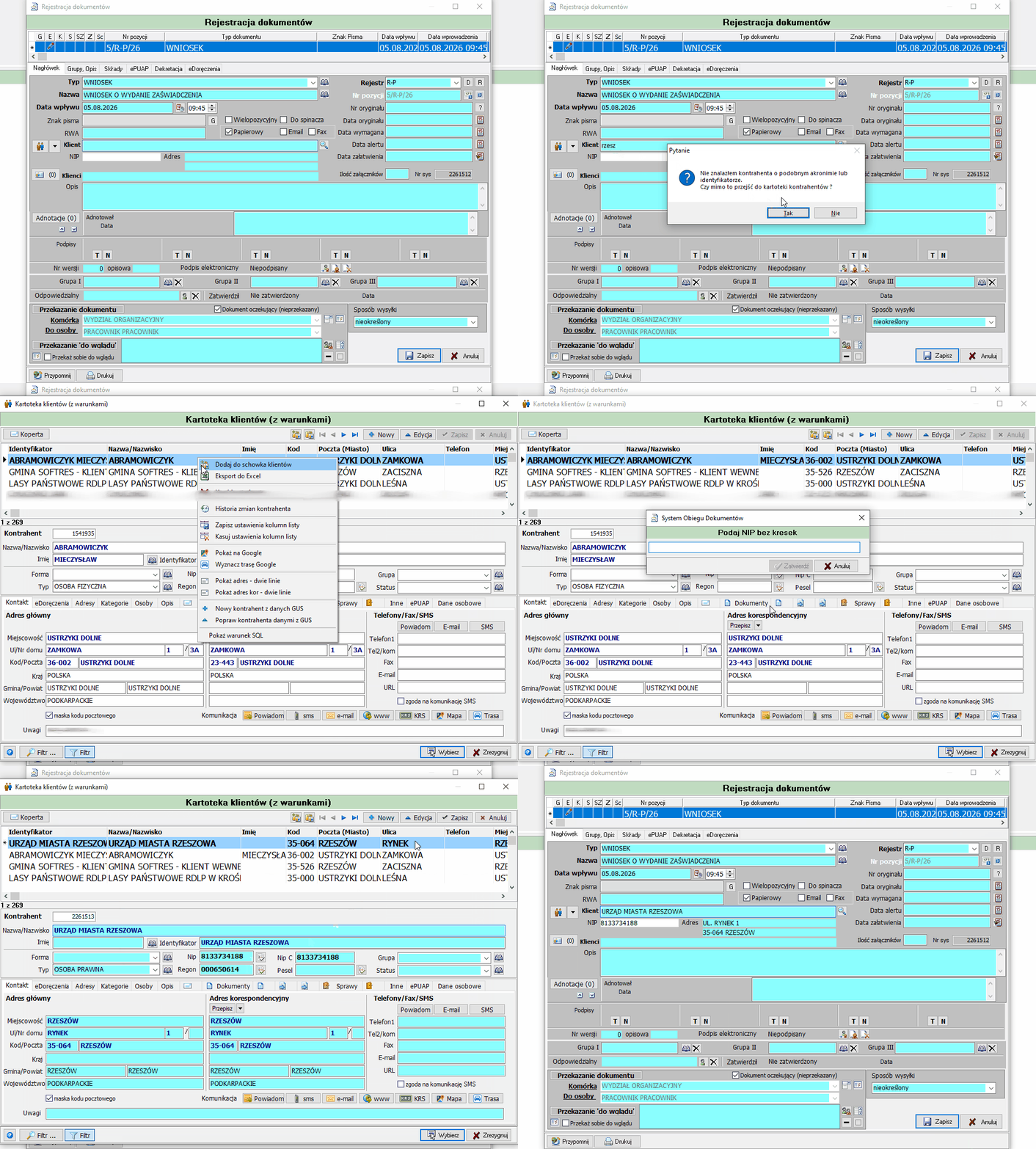
Jeżeli poszukiwanego kontrahenta rzeczywiście nie ma jeszcze w bazie, system wyświetli informację o jego braku oraz pytanie, czy przejść do kartoteki w celu jego założenia — wybieramy Tak.
Dodanie kontrahenta — osoba fizyczna. Dane osoby fizycznej wprowadzamy ręcznie w odpowiednich polach kartoteki. Polami wymaganymi są imię, nazwisko oraz typ osoby.
Dodanie kontrahenta — osoba prawna. Nowego kontrahenta będącego osobą prawną najlepiej założyć, wpisując jego NIP i zaczytując dane bezpośrednio z bazy GUS — dzięki temu nazwa i adres firmy uzupełnią się automatycznie i poprawnie.
4. Uzupełnienie dat i opisu
Kolejnym krokiem jest wprowadzenie daty dokumentu — czyli daty widniejącej na wprowadzanym piśmie (pole Data oryginału) oraz terminu realizacji (pole Data wymagana).
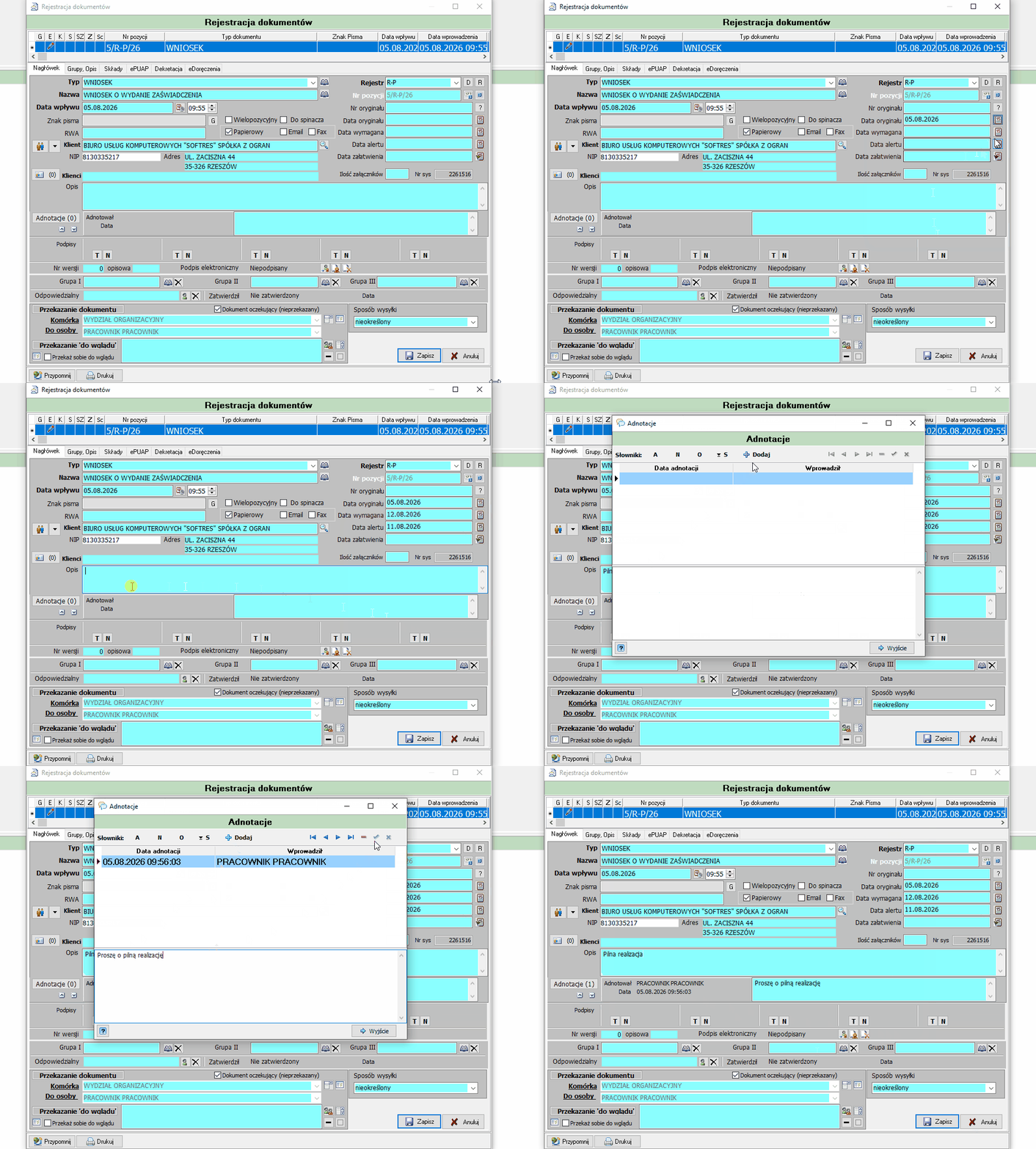
Poniżej terminu realizacji znajduje się pole Data alertu — informuje ono, że dokument należy załatwić, i jest domyślnie ustawiane na dzień przed upływem terminu realizacji.
Do dokumentu można dodać opis — pole to jest edytowalne, co oznacza, że każda kolejna osoba, która otrzyma ten dokument (np. po przekazaniu), również może go zmienić.
Niezależnie od opisu, do dokumentu można dodać adnotację. W odróżnieniu od opisu, adnotacja jest dodawana indywidualnie przez konkretną osobę i może zostać usunięta wyłącznie przez osobę, która ją dodała.
5. Zatwierdzanie/odrzucanie przy przekazywaniu
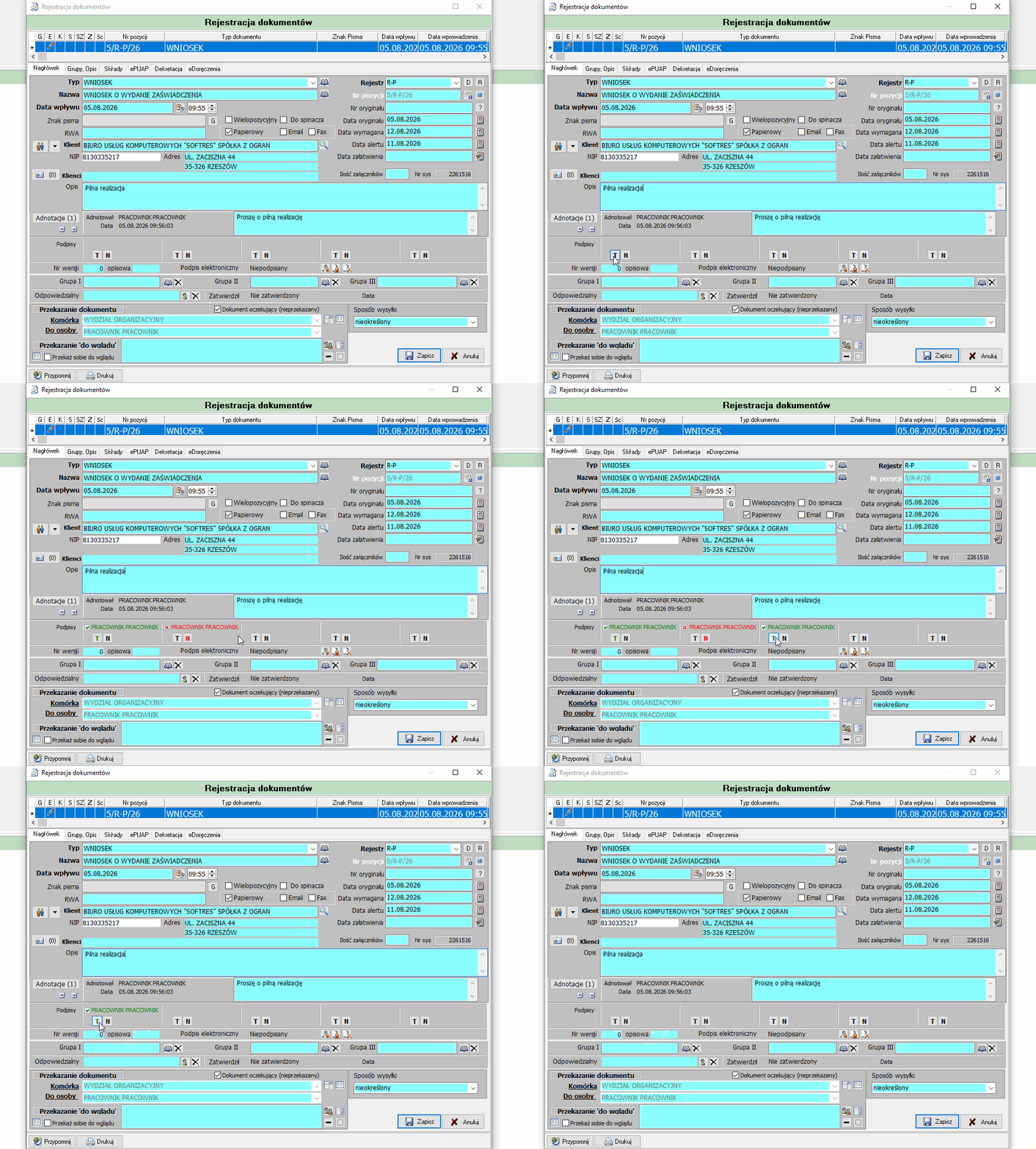
Jeśli dokument jest kolejno przekazywany między osobami, każda z nich może opcjonalnie oznaczyć swoją akceptację dokumentu.
Informacja
Oznaczenie akceptacji/odrzucenia nie jest wymagane — dokument można przekazywać dalej również bez jego zaznaczania.
6. Zapisanie nagłówka i dodanie załącznika
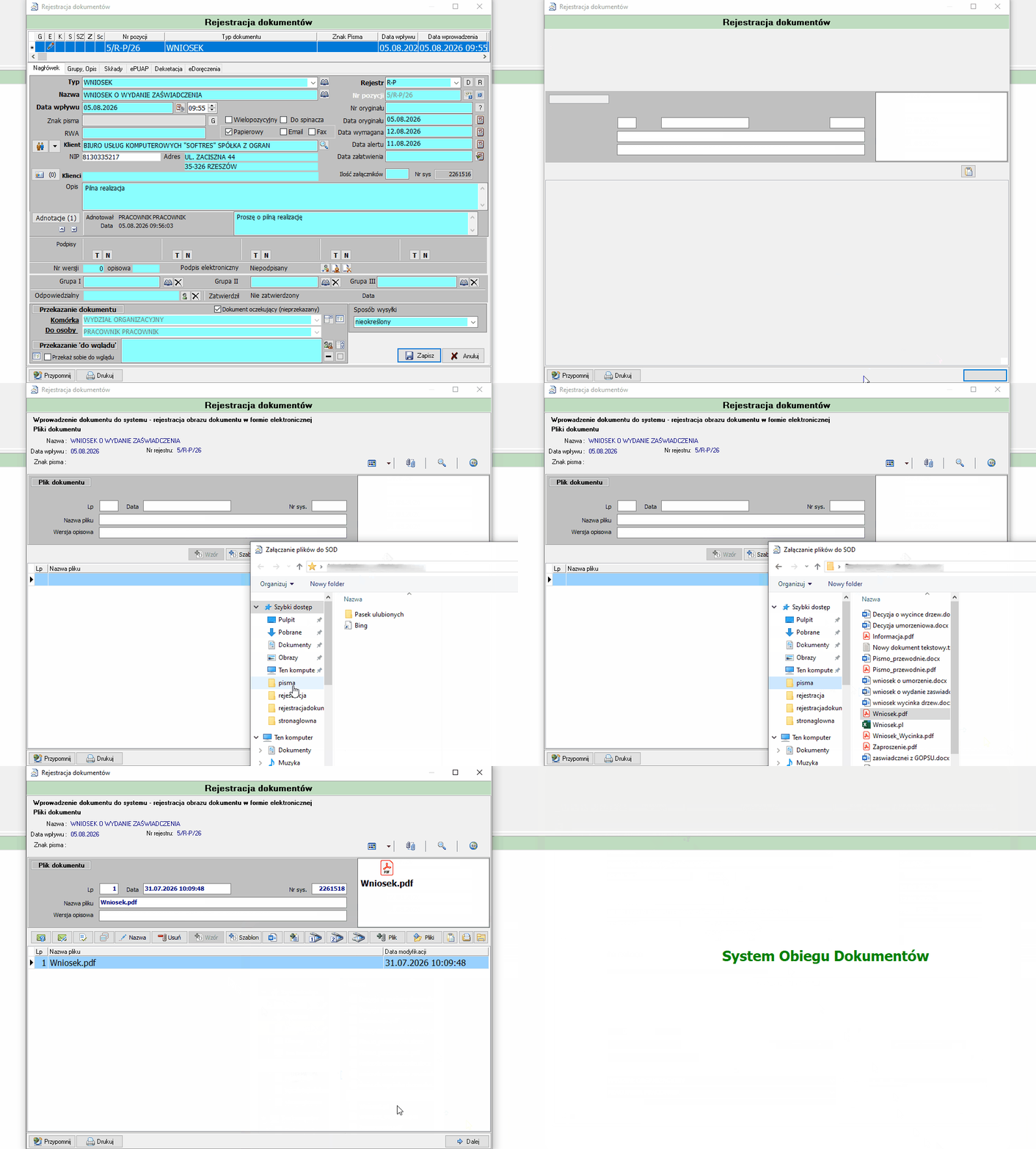
Po uzupełnieniu nagłówka dokument zapisujemy przyciskiem Zapisz. Następnie wybieramy odpowiedni załącznik do dokumentu (treść elektroniczną), zapisujemy go, a na koniec klikamy Zakończ i przekaż, aby zamknąć rejestrację i skierować dokument dalej.
Uwaga
Nazwa pliku załącznika nie może zawierać spacji ani znaków specjalnych, takich jak {, ~, '. Plik może mieć wyłącznie dozwolone rozszerzenie. System kontroluje poprawność nazwy i rozszerzenia pliku automatycznie.
Pola formularza
Formularz rejestracji dokumentu podzielony jest na zakładki: Nagłówek, Grupy, Opis, Skład, ePUAP, Dekretacja, eDoręczenia. Domyślnie otwiera się zakładka Nagłówek, opisana w tabelach poniżej.
Wiersz rejestru (górna siatka)
Nad zakładkami znajduje się miniaturowa siatka z rejestrowaną pozycją — pokazuje ona na bieżąco, jak wpis będzie wyglądał na liście dokumentów.
| Pole | Opis |
|---|---|
| G E K S SZ Z Sc | Kolumny flag/statusów dokumentu (m.in. grupowanie, edycja, kopia, sczytanie, załącznik) — wypełniane automatycznie przez system w trakcie pracy z dokumentem. |
| Nr pozycji | Numer pozycji nadawany automatycznie po zapisaniu (np. 41/R-FK/26), zgodny z wybranym rejestrem. |
| Typ dokumentu | Podgląd wybranego typu dokumentu (np. WNIOSEK). |
| Znak Pisma | Podgląd znaku pisma, jeśli został uzupełniony. |
| Data wpływu | Podgląd daty wpływu dokumentu. |
| Data wprowadzenia | Data i godzina faktycznego wprowadzenia dokumentu do systemu, nadawana automatycznie. |
Sekcja lewa
| Pole | Opis |
|---|---|
| Typ | Rodzaj dokumentu wybierany ze słownika (np. WNIOSEK, DECYZJA, FAKTURA); ikona obok pola pozwala dodać nowy typ, jeśli potrzebnego brakuje. Decyduje m.in. o dostępnym rejestrze i domyślnym schemacie dekretacji. |
| Nazwa | Nazwa/tytuł dokumentu — można wybrać ze słownika lub wpisać bezpośrednio w polu. |
| Data wpływu | Data oraz godzina wpływu dokumentu do urzędu. |
| Znak pisma | Znak pisma nadany przez nadawcę dokumentu (pole opcjonalne). Obok pola znajduje się przełącznik G, wpływający na sposób generowania znaku. |
| Wielopozycyjny | Checkbox oznaczający, że dokument dotyczy wielu pozycji jednocześnie (np. zbiorcze zestawienie). |
| Do spinacza | Checkbox kierujący dokument dodatkowo do folderu spinacza (rozdzielnika). |
| RWA | Pole na symbol klasyfikacji z Jednolitego Rzeczowego Wykazu Akt (JRWA), jeśli jest znany już na etapie rejestracji. |
| Papierowy / Email / Fax | Checkboxy określające nośnik/kanał, którym dokument fizycznie wpłynął do urzędu. |
| Klient | Nadawca/kontrahent dokumentu — wyszukiwany w kartotece klientów po pierwszych literach nazwiska/nazwy. |
| NIP | Numer NIP kontrahenta — uzupełnia się automatycznie po wybraniu klienta z kartoteki (dla osób prawnych może zostać zaczytany bezpośrednio z GUS). |
| Adres | Adres kontrahenta — uzupełnia się automatycznie po wybraniu klienta z kartoteki. |
| Klienci (0) | Lista dodatkowych kontrahentów powiązanych z dokumentem, poza kontrahentem głównym (oznaczonym fajką) — przydatna przy wysyłce do wielu odbiorców. |
| Opis | Pole opisowe/notatka do dokumentu (np. „Pilna realizacja”); pole jest edytowalne przez każdą kolejną osobę, do której dokument trafi. |
| Adnotacje (0) | Lista adnotacji dołączonych do dokumentu wraz z informacją, kto i kiedy je dodał (Adnotował/Data); adnotację może usunąć wyłącznie osoba, która ją dodała. |
Sekcja prawa
| Pole | Opis |
|---|---|
| Rejestr | Rejestr, do którego trafi dokument (np. R-FK), wybierany z listy rozwijanej. Przyciski D/R dają szybki dostęp do powiązanego dziennika/rejestru. |
| Nr pozycji | Numer pozycji w wybranym rejestrze — nadawany automatycznie po zapisaniu. |
| Nr oryginału | Numer nadany dokumentowi przez nadawcę (pole opcjonalne); przycisk ? pokazuje podpowiedź dotyczącą pola. |
| Data oryginału | Data widniejąca na oryginale dokumentu. |
| Data wymagana | Termin, do którego dokument wymaga załatwienia. |
| Data alertu | Data, od której system zacznie generować przypomnienie o zbliżającym się terminie załatwienia — domyślnie dzień przed terminem realizacji. |
| Data załatwienia | Data faktycznego załatwienia dokumentu — uzupełniana w toku dalszej pracy z dokumentem/sprawą. |
| Ilość załączników | Liczba załączonych plików — aktualizowana automatycznie po dodaniu treści elektronicznej dokumentu. |
| Nr sys | Unikalny numer systemowy dokumentu, nadawany automatycznie i niemożliwy do edycji. |
Podpisy i przekazanie
| Pole | Opis |
|---|---|
| Podpisy (T/N) | Cztery pary pól Tak/Nie do oznaczenia statusu poszczególnych podpisów wymaganych na dokumencie. |
| Nr wersji / opisowa | Numer bieżącej wersji dokumentu oraz jej opis. |
| Podpis elektroniczny | Status podpisu elektronicznego dokumentu (np. Niepodpisany) wraz z ikonami akcji — patrz Podpisywanie dokumentów podpisem elektronicznym. |
| Grupa I / Grupa II / Grupa III | Przypisanie dokumentu do dodatkowych grup klasyfikacyjnych; przycisk X czyści wybraną wartość. |
| Odpowiedzialny | Osoba odpowiedzialna za dokument. |
| Zatwierdzi / Nie zatwierdzony | Status zatwierdzenia dokumentu wraz z datą zatwierdzenia; przy kolejnym przekazywaniu dokumentu każda osoba może opcjonalnie oznaczyć swoją akceptację — patrz krok 5. Zatwierdzanie/odrzucanie przy przekazywaniu. |
| Dokument oczekujący (nieprzekazany) | Checkbox informujący, że dokument nie został jeszcze przekazany — zaznaczony domyślnie bezpośrednio po rejestracji. |
| Komórka / Do osoby | Komórka organizacyjna i osoba, do której dokument ma trafić po zapisaniu — patrz Przekazywanie dokumentu. |
| Sposób wysyłki | Sposób, w jaki dokument ma zostać dostarczony (np. nieokreślony) — lista rozwijana. |
| Przekaż sobie do wglądu | Checkbox oraz lista osób, którym dokument ma zostać przekazany wyłącznie do wglądu, bez konieczności dalszego działania. |
Przyciski formularza
| Przycisk | Działanie |
|---|---|
| Przypomnij | Tworzy przypomnienie powiązane z dokumentem. |
| Drukuj | Drukuje bieżący dokument. |
| Zapisz | Zapisuje sam nagłówek dokumentu i otwiera możliwość dodania załącznika (bez automatycznego przekazania). |
| Zakończ i przekaż | Zapisuje dokument wraz z dodanym załącznikiem i od razu kieruje go do wskazanej komórki/osoby. |
| Anuluj / Zrezygnuj | Zamyka formularz bez zapisywania wprowadzonych zmian. |
Efekt końcowy
Zarejestrowany dokument trafia do skrzynki Dokumenty Bieżące, skąd można go dalej przekazywać, dekretować lub rejestrować do niego sprawę.